Chromeのブックマークをエクスポートする方法【2026年版】

Chromeのブックマークをエクスポートする方法
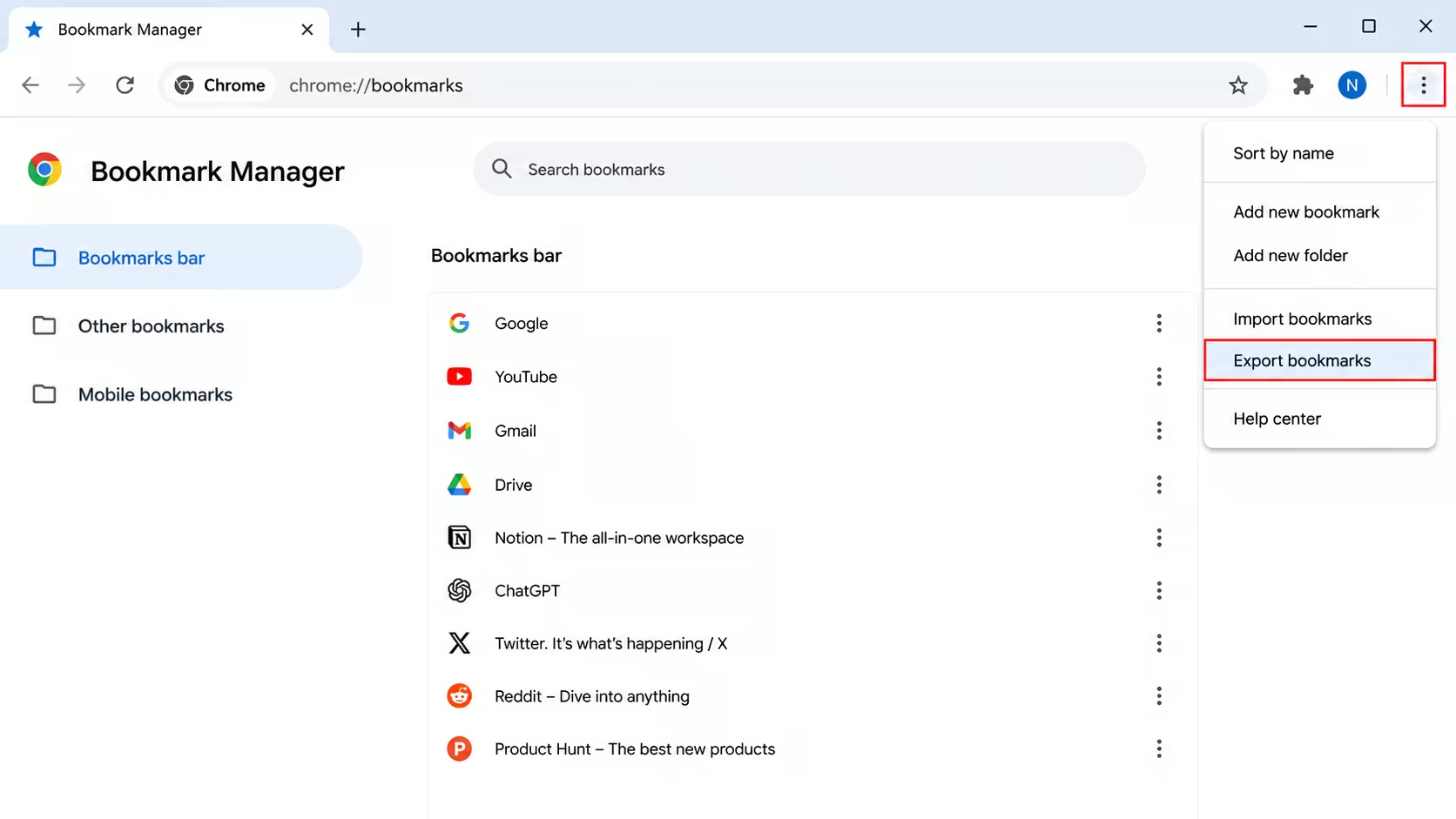
Chromeの3点メニューから「ブックマークとリスト → ブックマークマネージャ」を開きます。マネージャ内の3点メニューで「ブックマークをエクスポート」を選ぶと、ブックマークとフォルダがHTMLファイルとして保存されます。バックアップとして保管したり、別のブラウザへ読み込んだりできます。
Chromeのブックマーク書き出し:まず知っておきたい手順
Chromeのブックマークを書き出したいなら、標準のHTMLエクスポートが最短です。このガイドでは、デスクトップでの手順、モバイル版の制約、別のブラウザへの読み込み、保存したリンクを検索可能な状態で長期的に管理する方法を紹介します。
Chromeのブックマークをエクスポートする理由
新しいノートパソコンへ移る、ChromeからFirefoxに切り替える、1つのGoogleアカウントだけに依存しない場所にバックアップを置くなど、理由はさまざまです。Chromeは保存したブックマークを簡単に書き出せる形式で管理していますが、エクスポートのボタンを探したことがない人も多いでしょう。
書き出しは本当に必要?まずChromeの同期を確認する
ブラウザを変えるのではなく、新しい端末へ移るだけなら、書き出しは不要な場合があります。Chromeの同期(設定 → Googleの設定 → 同期)を使うと、同じGoogleアカウントでログインした端末にブックマークを引き継げます。エクスポートは主に、別のブラウザへ移る場合や、独立したバックアップファイルを残す場合の方法です。
Chromeのブックマークを書き出す手順
デスクトップ:Windows、Mac、Linux
- Chromeを開き、右上の3点メニューをクリックします。
- 「ブックマークとリスト → ブックマークマネージャ」を開きます。Windows/LinuxではCtrl+Shift+O、MacではCmd+Option+Bも使えます。
- ブックマークマネージャ内の3点メニューをクリックします。
- 「ブックマークをエクスポート」を選びます。
- ファイルの保存先を選びます。ファイル名はbookmarks_7_13_26.htmlのような形式になります。
AndroidとiPhone/iPadの場合:
モバイル版Chromeには、直接書き出すボタンがありません。デスクトップ版Chromeで同じGoogleアカウントにログインし、ブックマークを同期してから、そのパソコンで書き出します。
書き出したHTMLファイルの保存先と使い方
書き出されるのは、どのブラウザでも読める通常のHTMLファイルです。主要なブラウザの「HTMLファイルからブックマークをインポート」を使って移したり、固定のバックアップとして保管したり、テキストエディタでリンク一覧を確認したりできます。ただし、ライブラリのようなタグ付けや自動更新機能はありません。ブラウザのページ内検索でHTML中の文字は探せますが、保存した内容をインデックス化した検索とは異なります。
保存したパスワードも一緒に書き出すには
ブックマークとパスワードは別々にエクスポートします。Chromeの3点メニュー → パスワードと自動入力 → Googleパスワードマネージャー → 設定 → パスワードをエクスポート → ファイルをダウンロードと進みます。書き出したパスワードのファイルは暗号化されていません。利用するパスワード管理ツールへ読み込んだら、書き出しファイルを削除してください。ダウンロードフォルダに放置したり、自分宛てにメールしたりしてはいけません。
書き出したブックマークが、すぐに古くなる問題
エクスポートした時点から、そのファイルは実際の状態を反映しなくなります。その後追加した項目は含まれず、リンク切れも検知されません。通常の記事ではなくSNSの投稿をブックマークしていた場合も、保存されるのは投稿そのものではなく、元の内容がまだ公開されていることを前提にしたURLだけです。
Savebaseで、繰り返しの手動エクスポートを減らす
Savebaseのブラウザ拡張機能では、Chrome、Firefox、Edgeから保存内容を収集・整理し、HTMLを何度も手動で書き出す手間を減らせます。11の対応SNSの保存内容を、タグ付きで検索できるライブラリにまとめられます。Permanent Media Backupは、有料プランのInstagram、Threads、TikTok、Facebookに特化した機能で、11すべてのプラットフォームのメディアを別途ホストするものではありません。無料アカウントも利用できますが、プランごとの制限があります。