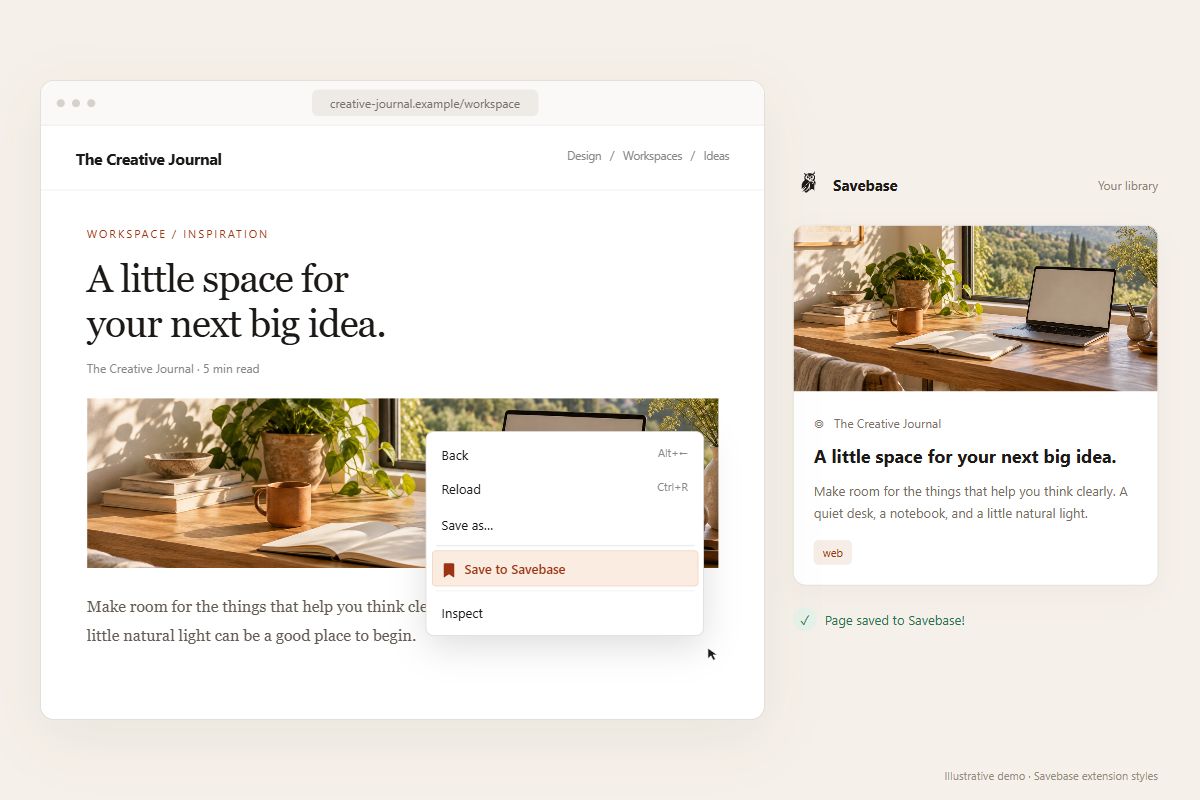
03 / ページを保存
後で見るためにページを保存。
右クリックして次を選択: 「Savebaseに保存」。ページのリンク、タイトル、取得可能なプレビュー画像と説明文をライブラリに保存します。
投稿。メディア。その発信者。
見つけたものを、検索できるひとつの Savebase ライブラリへ。
インストール無料 · Chrome、Edge、Firefox · Savebase アカウントが必要
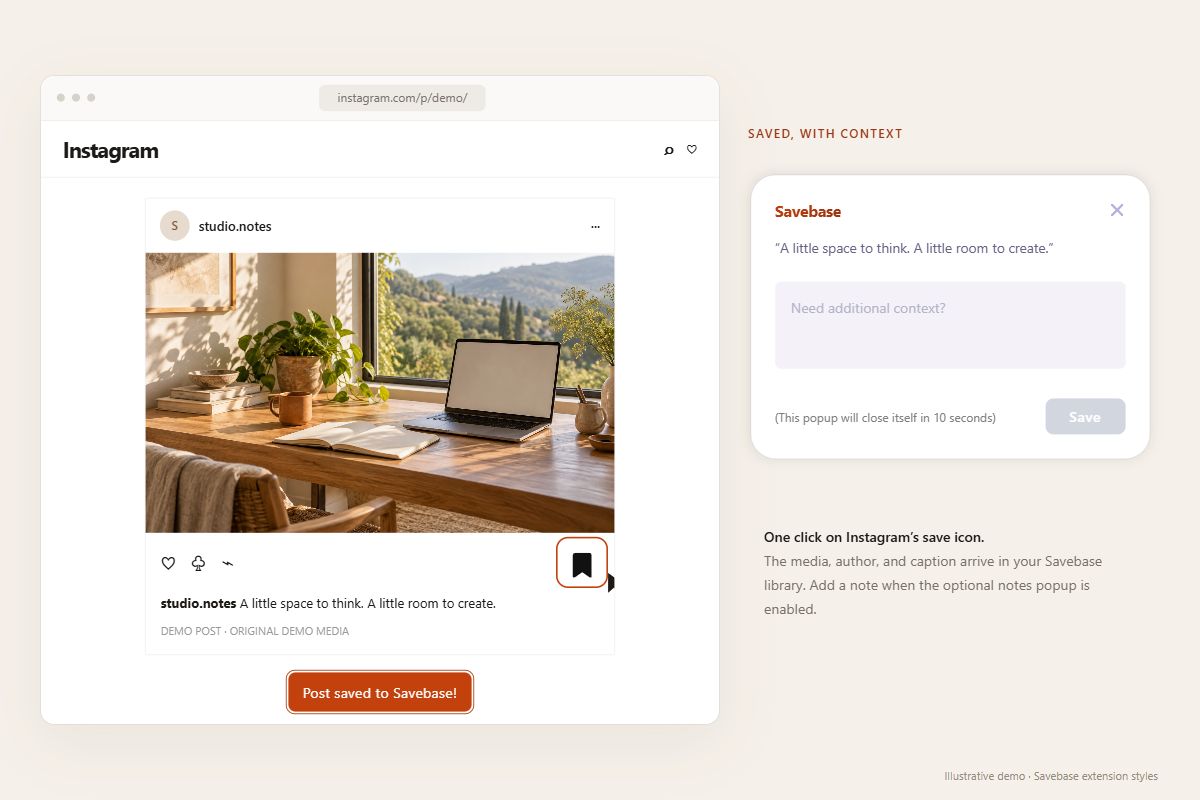
01 / スクロールしながら保存
Instagramでは、いつものブックマークアイコンをクリックします。Savebaseが投稿者、キャプション、取得できる画像や動画をダッシュボードに取り込みます。必要に応じて、任意のメモポップアップからメモを追加できます。
複数のフィードを、一つのライブラリに
投稿の内容、投稿者、取得可能なメディアをまとめて保存。
ひらめきをアプリごとに散らばらせる必要はありません。
02 / 保存したものを持ち出す
集めたひらめきに、検索できる居場所を。
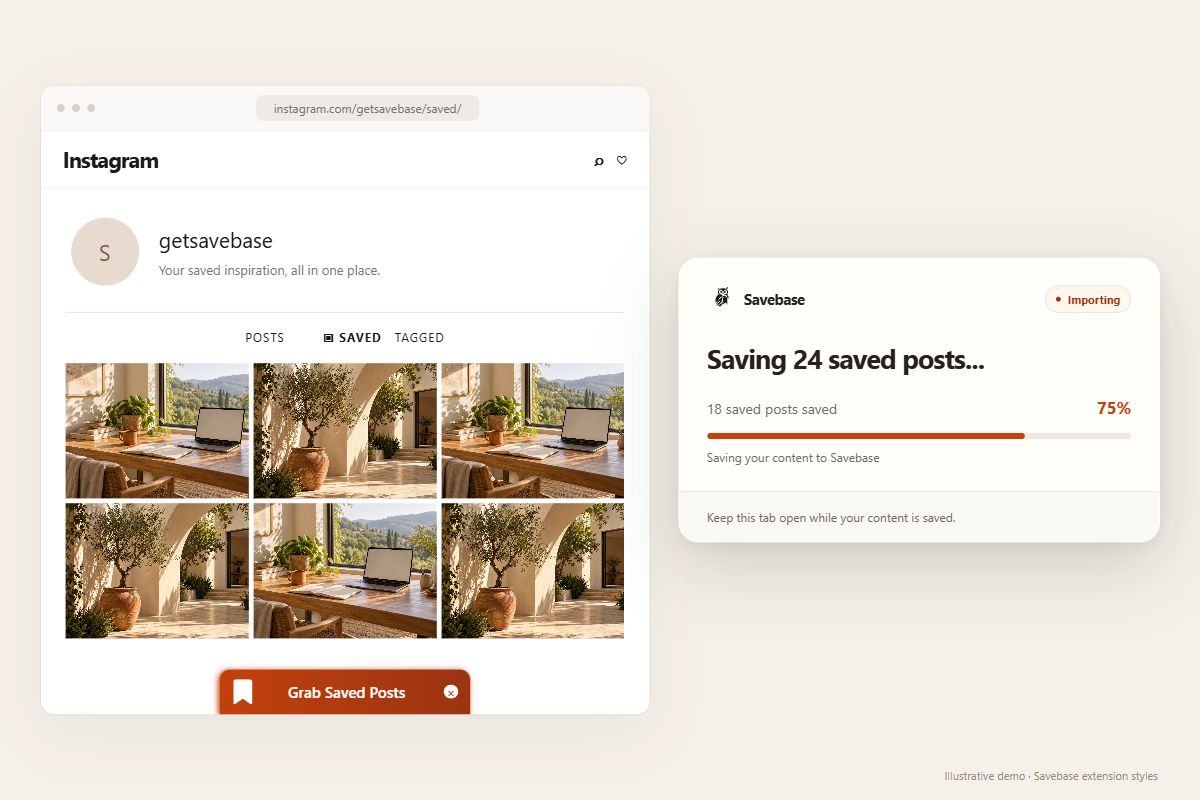
Instagram にログインし、プロフィール →「保存済み」を開きます。
下部のSavebaseバーを使い、タブを開いておきます。
インポートした投稿をダッシュボードでまとめて閲覧。
保存済みの投稿はスキップされます。インポートにはプランの上限が適用されます。Instagram のコレクション名を取得できる場合は、フォルダーとして取り込まれます。
ほかのウェブページにも
役立つページ。残したい一文。見つかる場所に両方を保存。
03 / ページを保存
右クリックして次を選択: 「Savebaseに保存」。ページのリンク、タイトル、取得可能なプレビュー画像と説明文をライブラリに保存します。
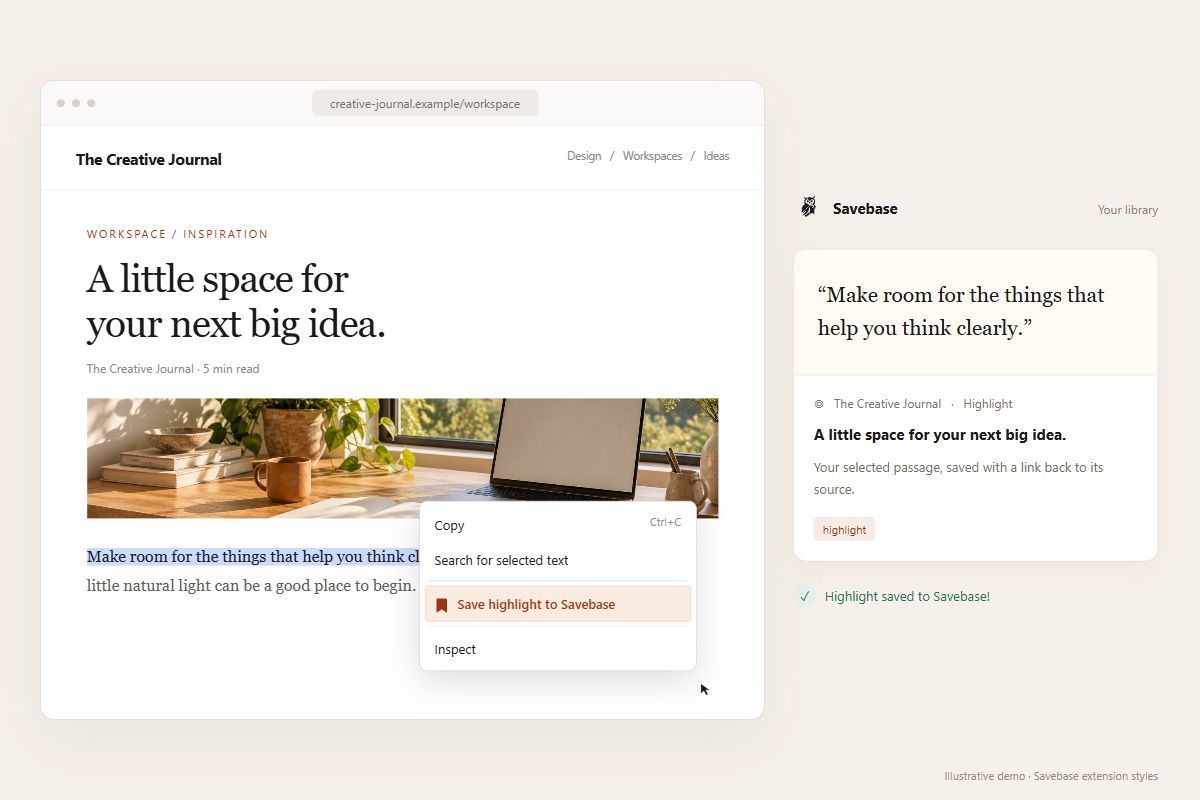
04 / 考えを保存
文章を選択して右クリックし、次を選びます。 「ハイライトをSavebaseに保存」。選択した範囲がそのまま、出典へのリンクとともに残ります。
ブラウザーを保存ボタンに
Savebaseをインストール。ログイン。気になったものを残しましょう。
Savebaseは初めてですか? アカウントを作成
Savebaseは投稿内容、投稿者、取得できるメディアを取り込み、ダッシュボードで閲覧できるようにします。画像、動画、カルーセルは取得できる場合に対応します。メディアの取得可否は、プラットフォームと元の投稿へのアクセス権によって異なります。
拡張機能をインストールしてSavebaseにログインしてください。Instagramにログインした状態で、投稿にあるInstagram標準のブックマークアイコンをクリックすると、Savebaseがライブラリに取り込みます。設定でメモのポップアップを有効にすると、保存後に背景情報も追加できます。
ログインした状態でInstagramプロフィールの保存済みページを開き、「Grab Saved Posts」と表示されたSavebaseバーをクリックします。インポート中はタブを開いたままにしてください。Savebaseはライブラリにすでにある投稿をスキップし、プランの上限を守り、コレクション名を取得できる場合はInstagramのコレクションをフォルダに対応付けます。
はい。右クリックの「Savebaseに保存」でURL、タイトル、取得可能なプレビューを保存します。文章は選択して「選択部分をSavebaseに保存」を使うと、本文と出典リンクが残ります。
SavebaseにはChrome、Microsoft Edge、Firefox用の拡張機能があります。下でブラウザーを選んでインストールし、Savebaseアカウントにログインしてください。
はい。ライブラリとの接続にログインが必要です。無料プランがあり、保存と取り込みは投稿数・SNS数の上限に従います。最新上限は料金ページをご確認ください。
次の発見にも、Savebase に居場所を。
拡張機能を入手