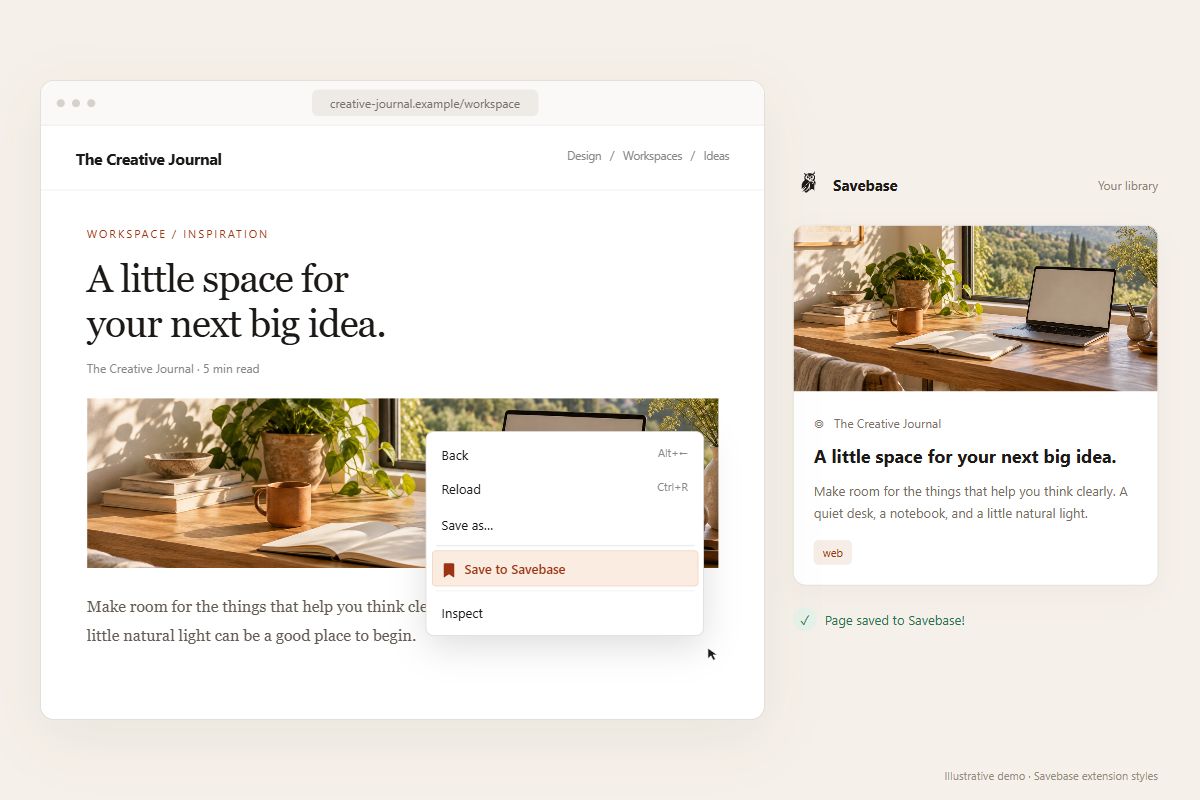
03 / 儲存網頁
儲存網頁,稍後再看。
右鍵點選並選擇 “儲存到 Savebase”。將網頁連結、標題,以及可取得的預覽圖片和描述儲存在資料庫中。
貼文、媒體,以及背後的那個人。
把你的發現帶入一個可搜尋的 Savebase 資料庫。
免費安裝 · Chrome、Edge 和 Firefox · 需要 Savebase 帳號
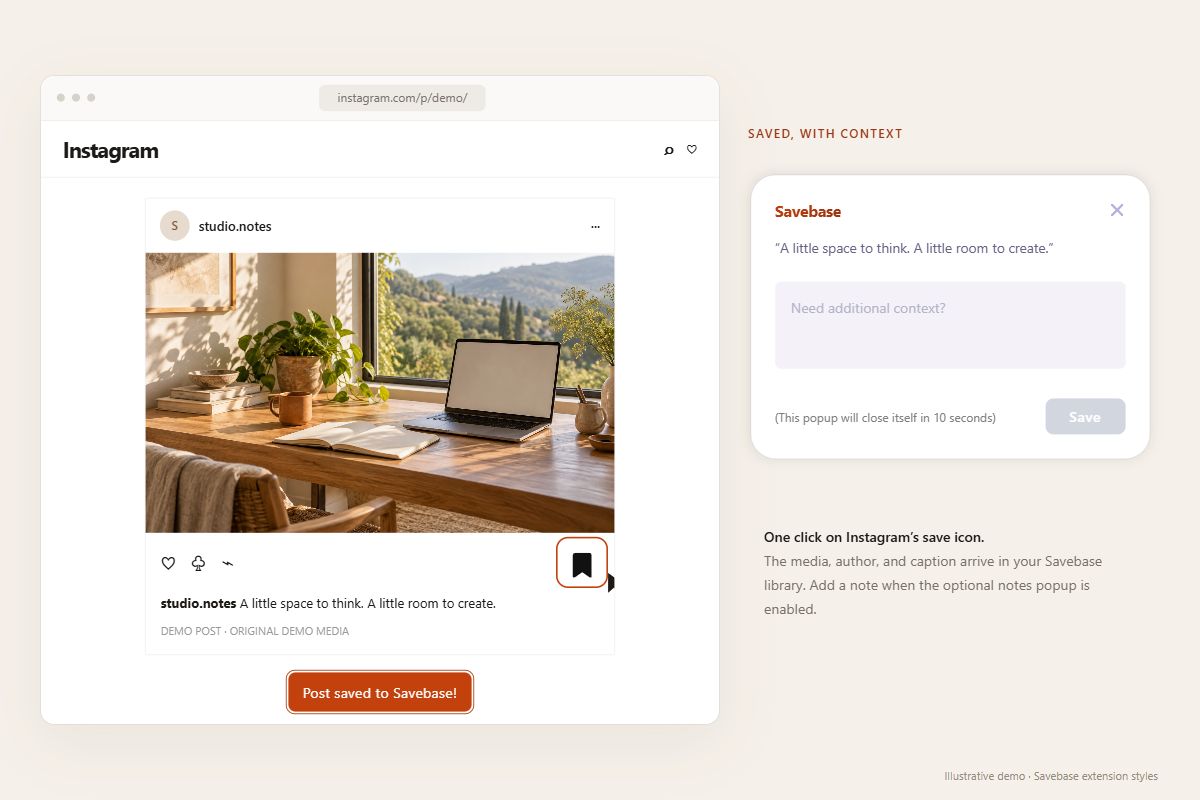
01 / 瀏覽時隨手儲存
在 Instagram 上點選熟悉的書籤圖示。Savebase 會將作者、說明文字及可用圖片或影片加入控制台。可透過可選筆記彈窗補充筆記。
跨資訊流,一個資料庫
收集貼文及其內容、作者和可用媒體。
靈感無需繼續散落在各個應用中。
02 / 隨身攜帶你的收藏
你已收集了靈感,現在為它建立可搜尋的歸宿。
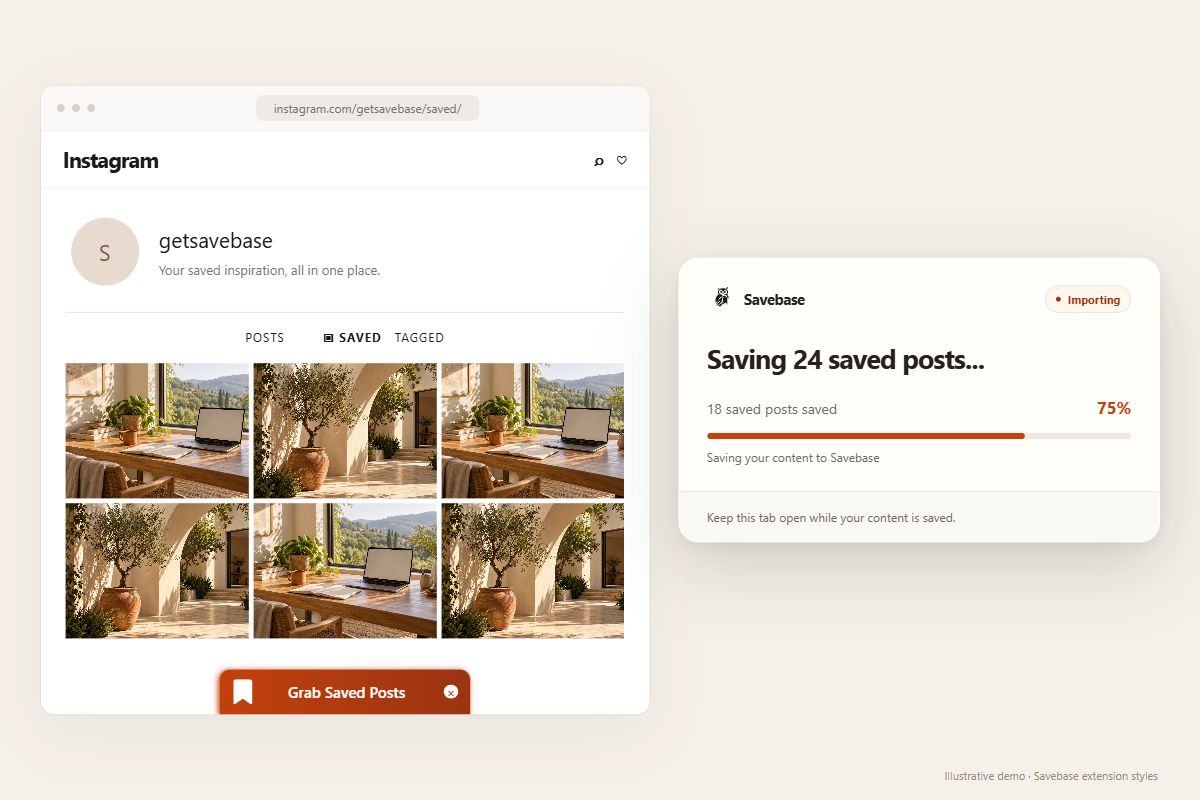
登入後,前往 Instagram 個人資料 → 已收藏。
使用底部 Savebase 欄,並保持標籤頁開啟。
在控制台中統一瀏覽匯入的貼文。
會跳過已儲存的貼文。匯入操作受方案限制約束。Instagram 收藏集的名稱可取得時,會轉換為資料夾。
適用於其他網頁
有用的頁面,值得保留的句子。都儲存到找得到的地方。
03 / 儲存網頁
右鍵點選並選擇 “儲存到 Savebase”。將網頁連結、標題,以及可取得的預覽圖片和描述儲存在資料庫中。
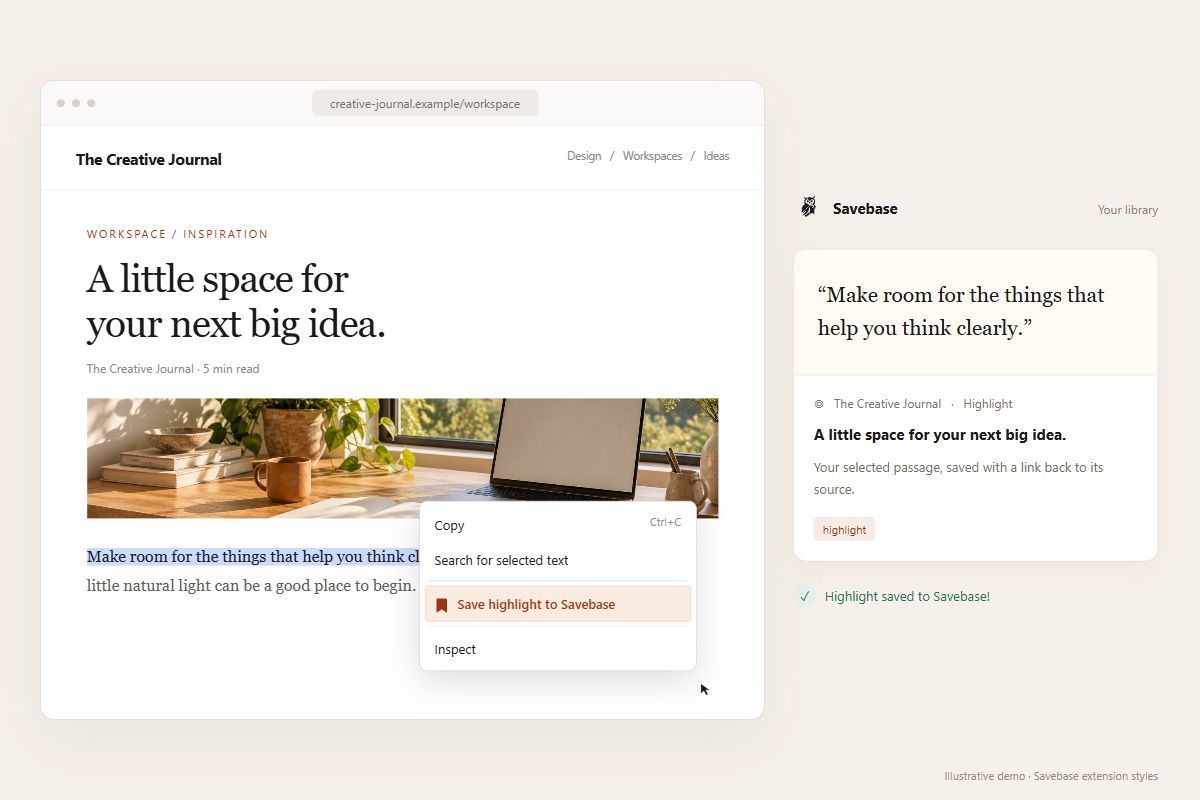
04 / 儲存想法
選中段落,右鍵並選擇 “儲存高亮到 Savebase”。你選中的原文會連同源網頁連結一起儲存。
讓瀏覽器變成儲存按鈕
安裝 Savebase,登入,開始保留吸引你的內容。
初次使用 Savebase? 建立帳號
Savebase 抓取貼文內容、作者和可用媒體,供你在控制台瀏覽。支援可取得的圖片、影片和輪播內容。媒體可用性取決於平台及你對原帖的存取權限。
安裝擴充功能並登入 Savebase。在已登入 Instagram 的情況下,點選貼文原生的書籤圖示,Savebase 就會將其收錄到資料庫。如果在設定中啟用筆記彈窗,還可在儲存後補充背景。
登入後,開啟 Instagram 個人資料的“已收藏”頁面,點選標為“抓取已儲存貼文”的 Savebase 欄。匯入期間保持標籤頁開啟。Savebase 會跳過資料庫已有貼文、遵守方案限額,並在可取得收藏集名稱時,將 Instagram 收藏集對映為資料夾。
可以。右鍵點選網頁,選擇“儲存到 Savebase”,儲存連結、標題及可用預覽詳情。儲存段落時,選中文字,右鍵選擇“儲存高亮到 Savebase”。高亮會保留選中文字及返回來源的連結。
Savebase 提供 Chrome、Microsoft Edge 和 Firefox 擴充功能。在下方選擇瀏覽器、安裝擴充功能,並登入 Savebase 帳號。
需要。登入 Savebase,將擴充功能連線到資料庫。提供免費方案;儲存和匯入遵循方案的貼文與平台限額。目前限額請檢視定價頁面。
將下一個好發現放進 Savebase。
取得擴充功能