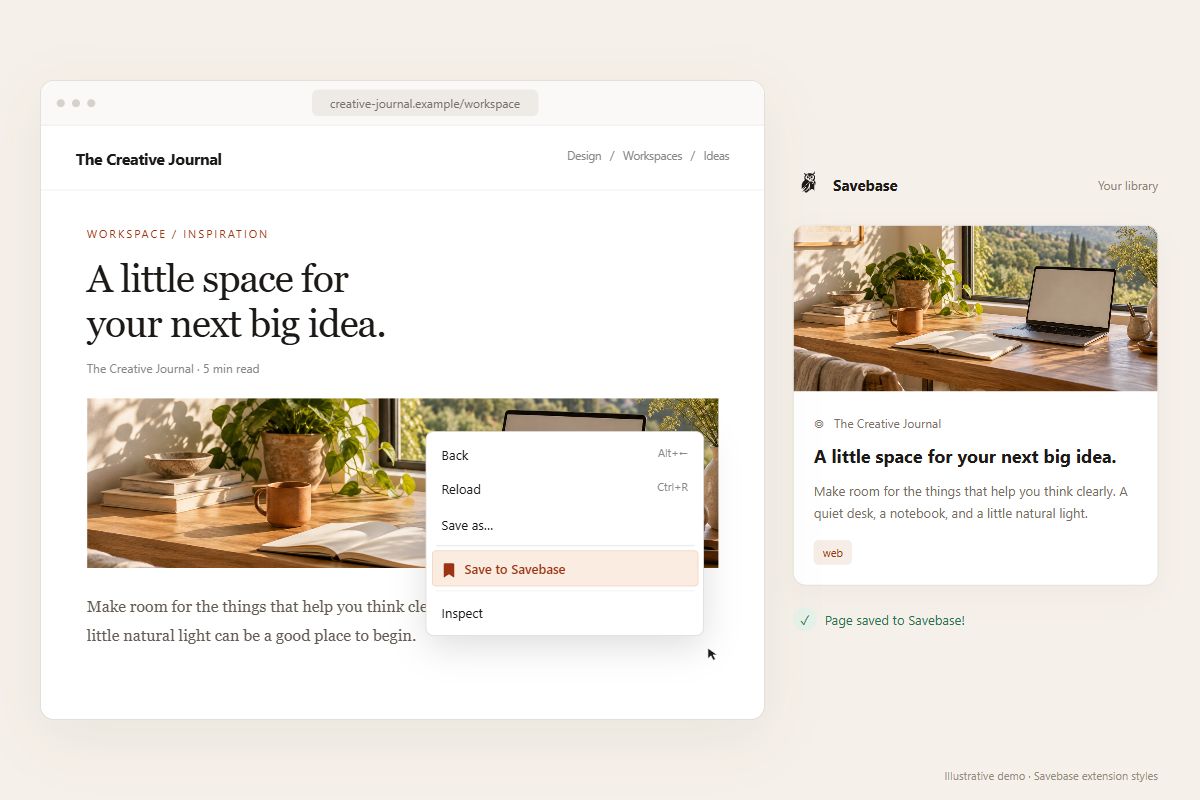
03 / SPEICHERE DIE SEITE
Eine Seite für später aufbewahren.
Rechtsklicken und wählen „In Savebase speichern“. Speichere den Link, den Titel sowie das verfügbare Vorschaubild und die Beschreibung der Seite in deiner Bibliothek.
Der Beitrag. Die Medien. Der Mensch dahinter.
Sammle deine Entdeckungen in einer durchsuchbaren Savebase-Bibliothek.
Kostenlos installieren · Chrome, Edge & Firefox · Savebase-Konto erforderlich
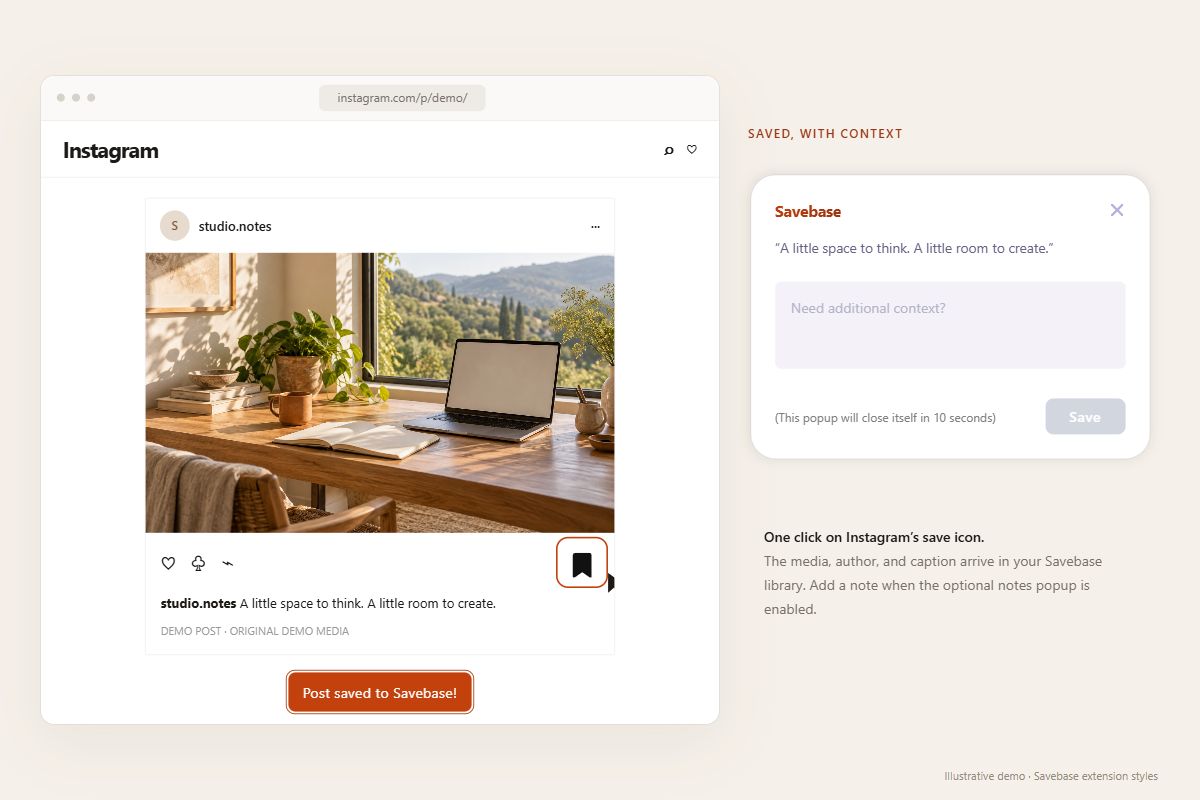
01 / BEIM SCROLLEN SPEICHERN
Klicke auf Instagram auf das vertraute Lesezeichensymbol. Savebase übernimmt Autor, Beschreibung und verfügbare Bilder oder Videos in dein Dashboard. Ergänze mit dem optionalen Notiz-Popup eine Notiz.
EINE BIBLIOTHEK FÜR ALLE DEINE FEEDS
Sammle Beiträge mit Inhalt, Autoren und verfügbaren Medien.
Deine Inspiration muss nicht auf Apps verteilt bleiben.
02 / NIMM DEINE GESPEICHERTEN INHALTE MIT
Die Inspiration hast du schon gesammelt. Gib ihr jetzt einen durchsuchbaren Ort.
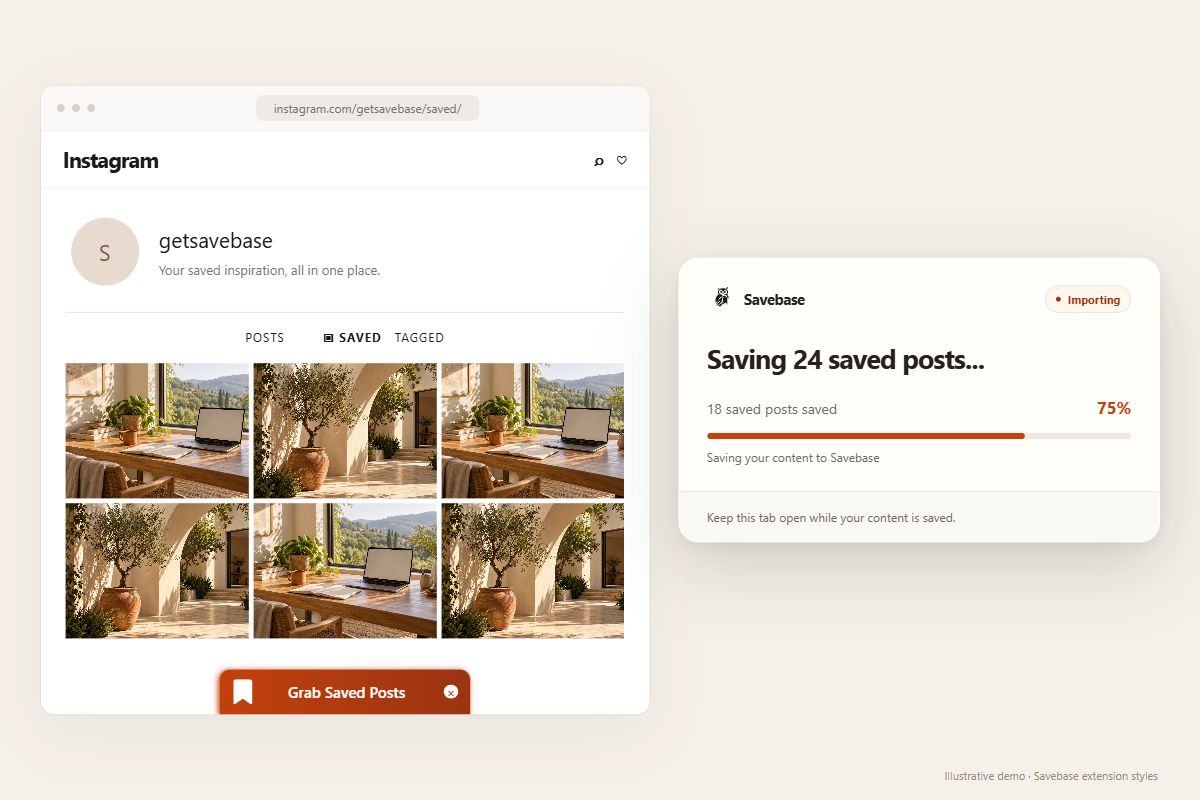
Öffne angemeldet dein Instagram-Profil → Gespeichert.
Nutze die Savebase-Leiste unten und lasse den Tab offen.
Sieh dir deine importierten Beiträge gemeinsam im Dashboard an.
Bereits gespeicherte Beiträge werden übersprungen. Importe beachten deine Tarifgrenzen. Instagram-Sammlungen werden zu Ordnern, wenn ihre Namen verfügbar sind.
FÜR DEN REST DES WEBS
Die nützliche Seite. Der wichtige Satz. Speichere beides so, dass du es wiederfindest.
03 / SPEICHERE DIE SEITE
Rechtsklicken und wählen „In Savebase speichern“. Speichere den Link, den Titel sowie das verfügbare Vorschaubild und die Beschreibung der Seite in deiner Bibliothek.
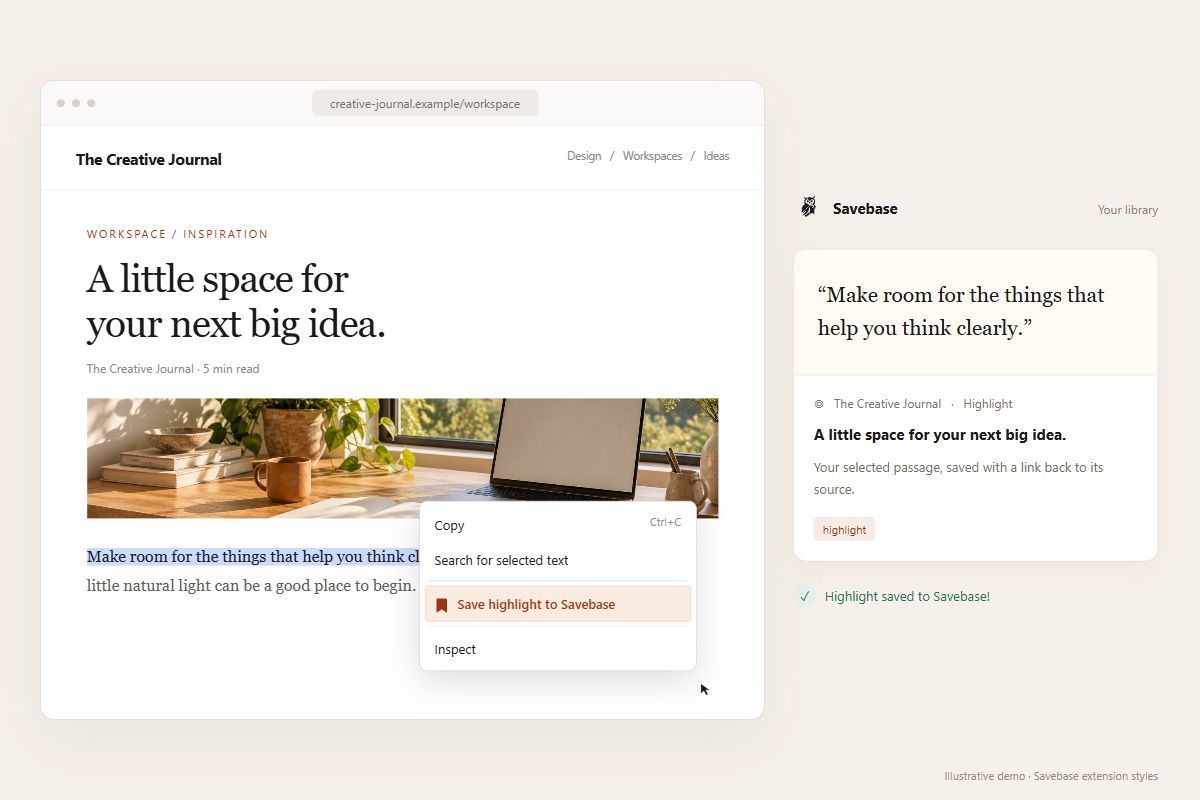
04 / SPEICHERE DEN GEDANKEN
Wähle eine Passage, klicke rechts und wähle „Markierung in Savebase speichern“. Deine genaue Auswahl bleibt zusammen mit einem Link zur Quelle erhalten.
MACHE DEINEN BROWSER ZUR SPEICHERTASTE
Savebase installieren. Anmelden. Bewahren, was dir auffällt.
Neu bei Savebase? Konto erstellen
Savebase erfasst Inhalt, Autor und verfügbare Medien des Beitrags, damit du ihn im Dashboard ansehen kannst. Bilder, Videos und Karussells werden unterstützt, sofern verfügbar. Die Medienverfügbarkeit hängt von Plattform und deinem Zugriff auf den Originalbeitrag ab.
Installiere die Erweiterung und melde dich bei Savebase an. Wenn du bei Instagram angemeldet bist, klicke bei einem Beitrag auf Instagrams eigenes Lesezeichensymbol. Savebase speichert ihn in deiner Bibliothek. Wenn du das Notizfenster in den Einstellungen aktivierst, kannst du nach dem Speichern Kontext ergänzen.
Öffne angemeldet die Seite „Gespeichert“ deines Instagram-Profils und klicke auf die Savebase-Leiste „Grab Saved Posts“. Lass den Tab während des Imports geöffnet. Savebase überspringt bereits gespeicherte Beiträge, beachtet Tariflimits und ordnet Instagram-Sammlungen Ordnern zu, sofern Sammlungsnamen verfügbar sind.
Ja. Rechtsklick und „In Savebase speichern“ sichern Link, Titel und verfügbare Vorschau. Markiere für Passagen Text und wähle „Markierung in Savebase speichern“. Text und Quellenlink bleiben erhalten.
Savebase bietet Erweiterungen für Chrome, Microsoft Edge und Firefox. Wähle unten deinen Browser, installiere die Erweiterung und melde dich bei deinem Savebase-Konto an.
Ja. Melde dich zum Verbinden der Erweiterung mit Savebase an. Es gibt Free; Speichern und Import folgen den Beitrags- und Plattformlimits deines Plans. Aktuelle Grenzen stehen auf der Preisseite.
Gib deiner nächsten guten Entdeckung einen Platz in Savebase.
Erweiterung installieren