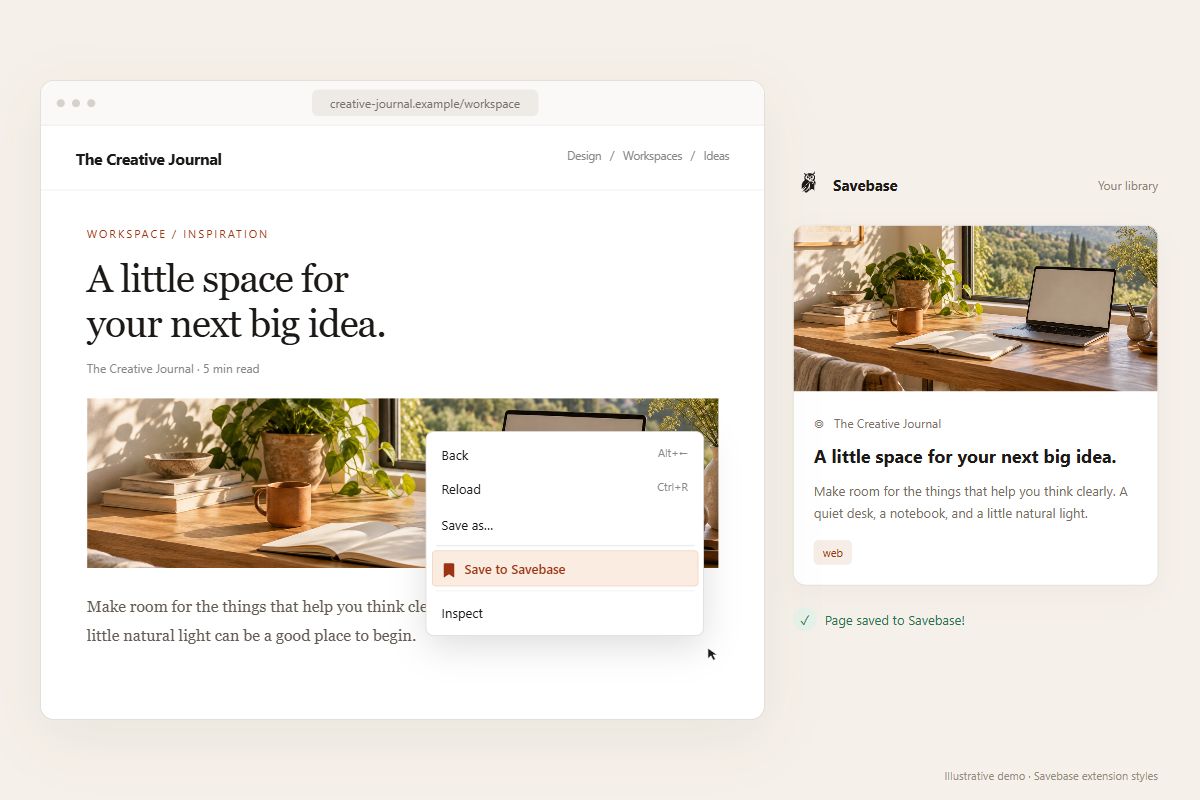
03 / ZAPISZ STRONĘ
Zachowaj stronę na później.
Kliknij prawym przyciskiem i wybierz „Zapisz w Savebase”. Zachowaj w bibliotece link do strony, tytuł oraz dostępny obraz i opis podglądu.
Post. Media. Osoba, która je tworzy.
Zbierz znaleziska w jednej przeszukiwalnej bibliotece Savebase.
Bezpłatna instalacja · Chrome, Edge i Firefox · Wymagane konto Savebase
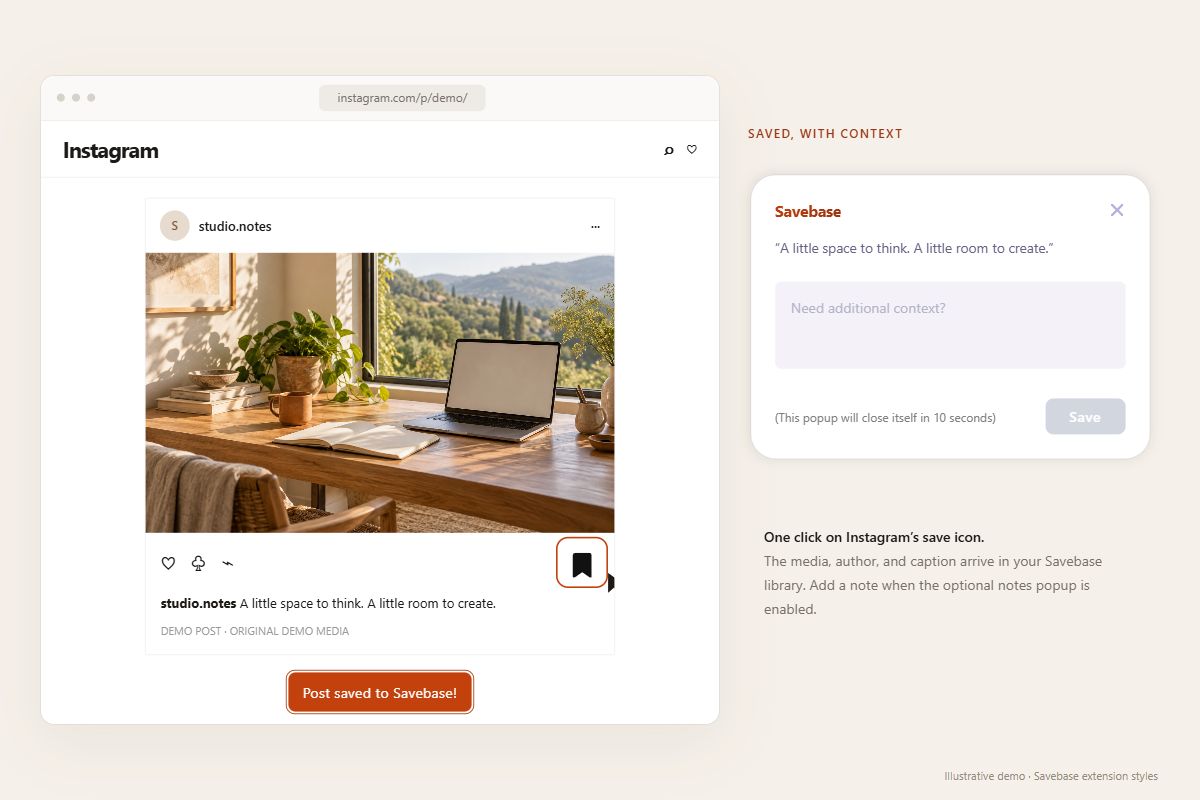
01 / ZAPISUJ PODCZAS PRZEWIJANIA
Na Instagramie kliknij znajomą ikonę zakładki. Savebase przeniesie autora, podpis oraz dostępne obrazy lub film do panelu. Dodaj notatkę w opcjonalnym oknie notatek.
JEDNA BIBLIOTEKA DLA WSZYSTKICH KANAŁÓW
Zbieraj posty z treścią, autorami i dostępnymi multimediami.
Inspiracje nie muszą pozostawać rozproszone.
02 / ZABIERZ SWOJE ZAPISY ZE SOBĄ
Inspiracje już zebrane. Daj im miejsce, w którym je wyszukasz.
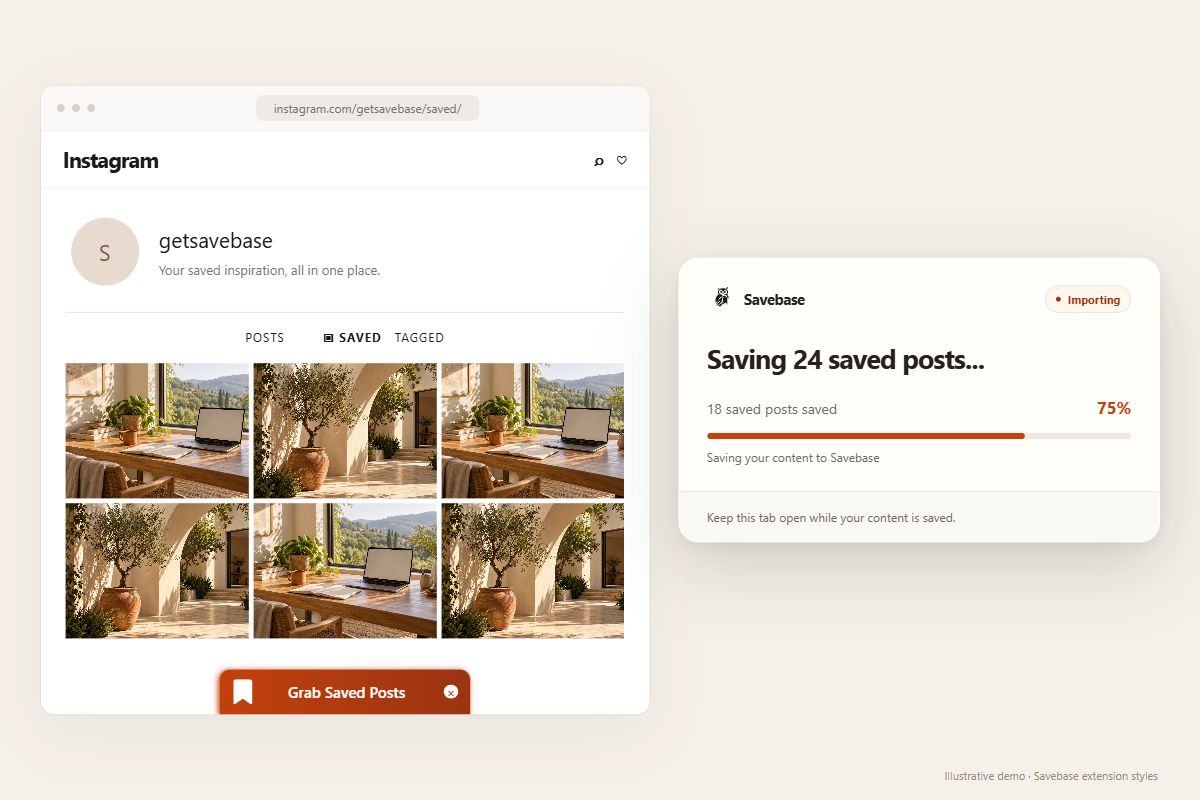
Po zalogowaniu otwórz profil na Instagramie → Zapisane.
Użyj paska Savebase na dole i nie zamykaj karty.
Przeglądaj zaimportowane posty razem w panelu.
Zapisane wcześniej posty są pomijane. Import podlega limitom planu. Kolekcje Instagram stają się folderami, gdy ich nazwy są dostępne.
DLA RESZTY INTERNETU
Przydatna strona. Zdanie warte zachowania. Zapisz oba tam, gdzie je odnajdziesz.
03 / ZAPISZ STRONĘ
Kliknij prawym przyciskiem i wybierz „Zapisz w Savebase”. Zachowaj w bibliotece link do strony, tytuł oraz dostępny obraz i opis podglądu.
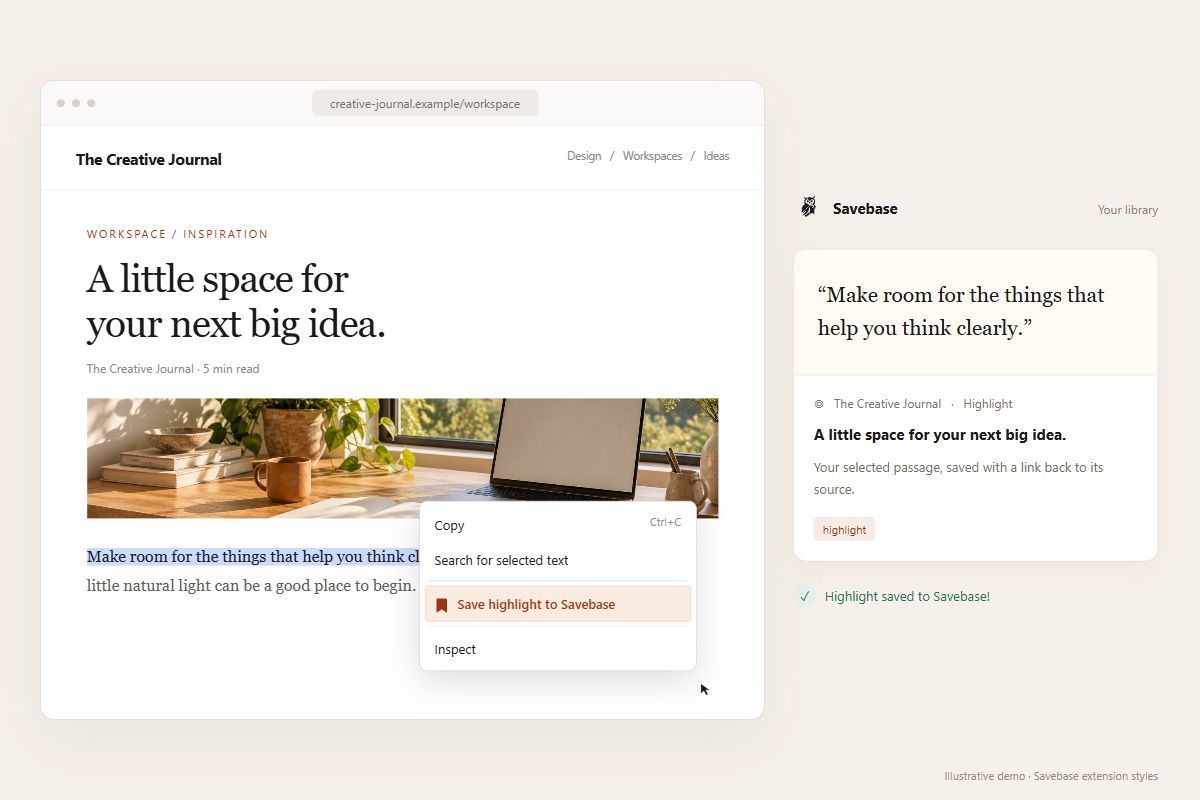
04 / ZAPISZ MYŚL
Zaznacz fragment, kliknij prawym przyciskiem i wybierz „Zapisz zaznaczenie w Savebase”. Dokładnie zaznaczony fragment zostaje zachowany wraz z linkiem do źródła.
ZMIEŃ PRZEGLĄDARKĘ W PRZYCISK ZAPISYWANIA
Zainstaluj Savebase. Zaloguj się. Zacznij zachowywać to, co przyciąga Twoją uwagę.
Dopiero poznajesz Savebase? Utwórz konto
Savebase przechwytuje treść posta, autora i dostępne multimedia, aby można było je przeglądać w panelu. Obsługuje obrazy, filmy i karuzele, jeśli są dostępne. Dostępność zależy od platformy i Twojego dostępu do oryginalnego posta.
Zainstaluj rozszerzenie i zaloguj się do Savebase. Po zalogowaniu do Instagrama kliknij jego własną ikonę zakładki przy wpisie. Savebase zapisze go w Twojej bibliotece. Jeśli włączysz okno notatek w ustawieniach, po zapisaniu możesz też dodać kontekst.
Po zalogowaniu otwórz stronę Zapisane na swoim profilu na Instagramie, a następnie kliknij pasek Savebase „Importuj zapisane posty”. Pozostaw kartę otwartą podczas importowania. Savebase pomija istniejące posty, przestrzega limitów planu i odwzorowuje kolekcje jako foldery, jeśli ich nazwy są dostępne.
Tak. Kliknij stronę prawym przyciskiem i wybierz „Zapisz w Savebase” dla linku, tytułu i podglądu. Dla fragmentu zaznacz tekst i wybierz „Zapisz zaznaczenie w Savebase”. Zachowa tekst i odsyłacz źródłowy.
Savebase oferuje rozszerzenia do Chrome, Microsoft Edge i Firefox. Wybierz poniżej przeglądarkę, zainstaluj rozszerzenie i zaloguj się na konto Savebase.
Tak. Zaloguj się, by połączyć rozszerzenie z biblioteką. Jest plan darmowy; zapis i import podlegają limitom wpisów i platform. Aktualne limity są w cenniku.
Daj kolejnemu odkryciu miejsce w Savebase.
Zainstaluj rozszerzenie