03 / GUARDA LA PÁGINA
Guarda una página para más tarde.
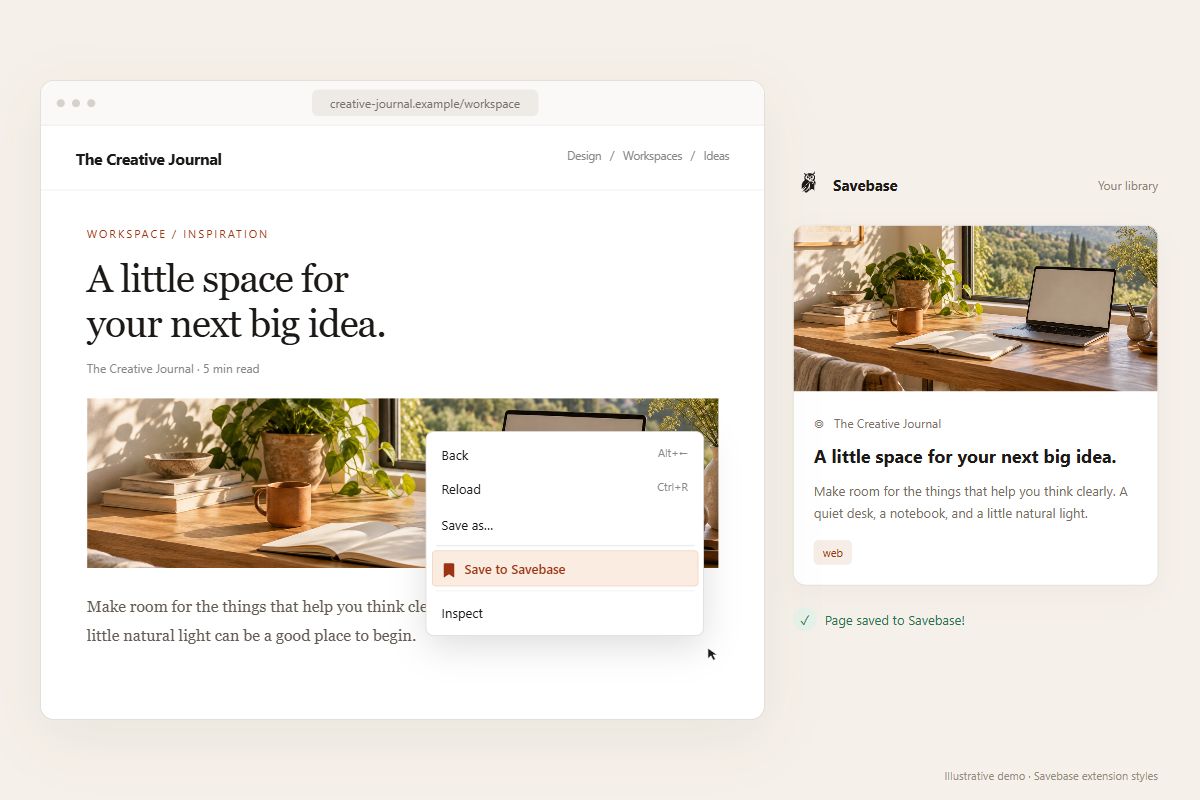
Haz clic derecho y elige «Guardar en Savebase». Guarda en tu biblioteca el enlace, el título y la imagen de vista previa y descripción disponibles de la página.
La publicación. Los medios. La persona detrás.
Reúne lo que encuentres en una biblioteca de Savebase con búsqueda.
Instalación gratuita · Chrome, Edge y Firefox · Se requiere cuenta de Savebase
01 / GUARDA MIENTRAS TE DESPLAZAS
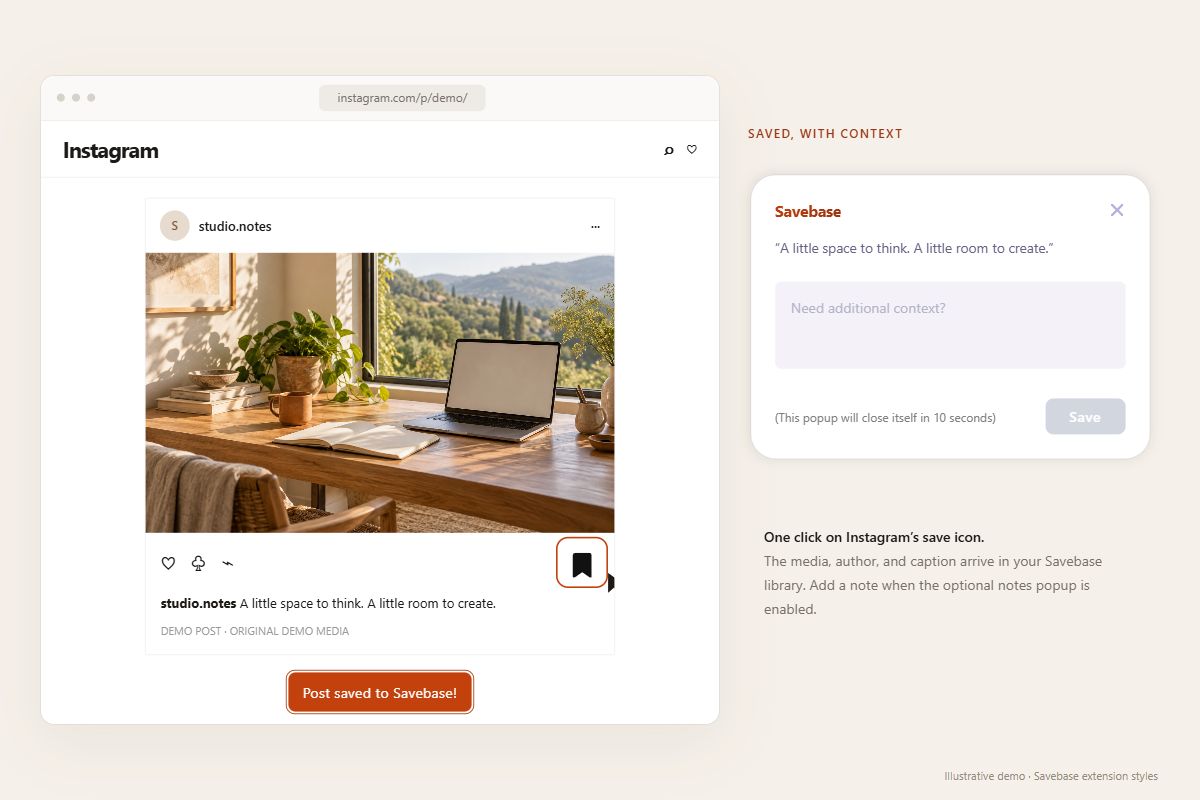
En Instagram, pulsa el icono de marcador habitual. Savebase lleva el autor, el texto y las imágenes o vídeos disponibles a tu panel. Añade una nota con la ventana opcional de notas.
UNA BIBLIOTECA PARA TODOS TUS FEEDS
Recopila publicaciones con su contenido, autores y archivos multimedia disponibles.
Tu inspiración no tiene que quedar dispersa entre aplicaciones.
02 / LLEVA TUS CONTENIDOS GUARDADOS CONTIGO
Ya reuniste inspiración. Ahora dale un lugar donde encontrarla.
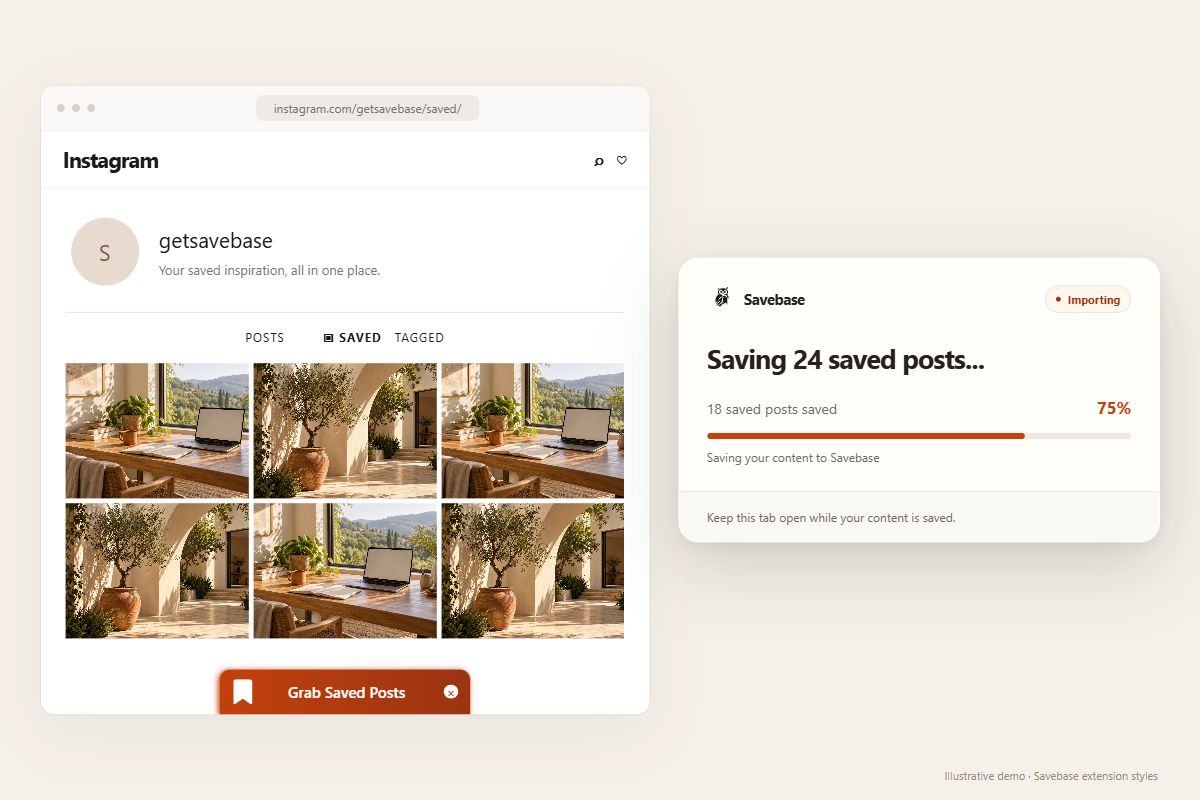
Con la sesión iniciada, ve a tu perfil de Instagram → Guardado.
Usa la barra inferior de Savebase y deja la pestaña abierta.
Explora todas tus publicaciones importadas en el panel.
Se omiten las publicaciones ya guardadas. Las importaciones respetan los límites de tu plan. Las colecciones de Instagram se convierten en carpetas cuando sus nombres están disponibles.
PARA EL RESTO DE LA WEB
La página útil. La frase que merece guardarse. Conserva ambas donde las encuentres.
03 / GUARDA LA PÁGINA
Haz clic derecho y elige «Guardar en Savebase». Guarda en tu biblioteca el enlace, el título y la imagen de vista previa y descripción disponibles de la página.
04 / GUARDA LA IDEA
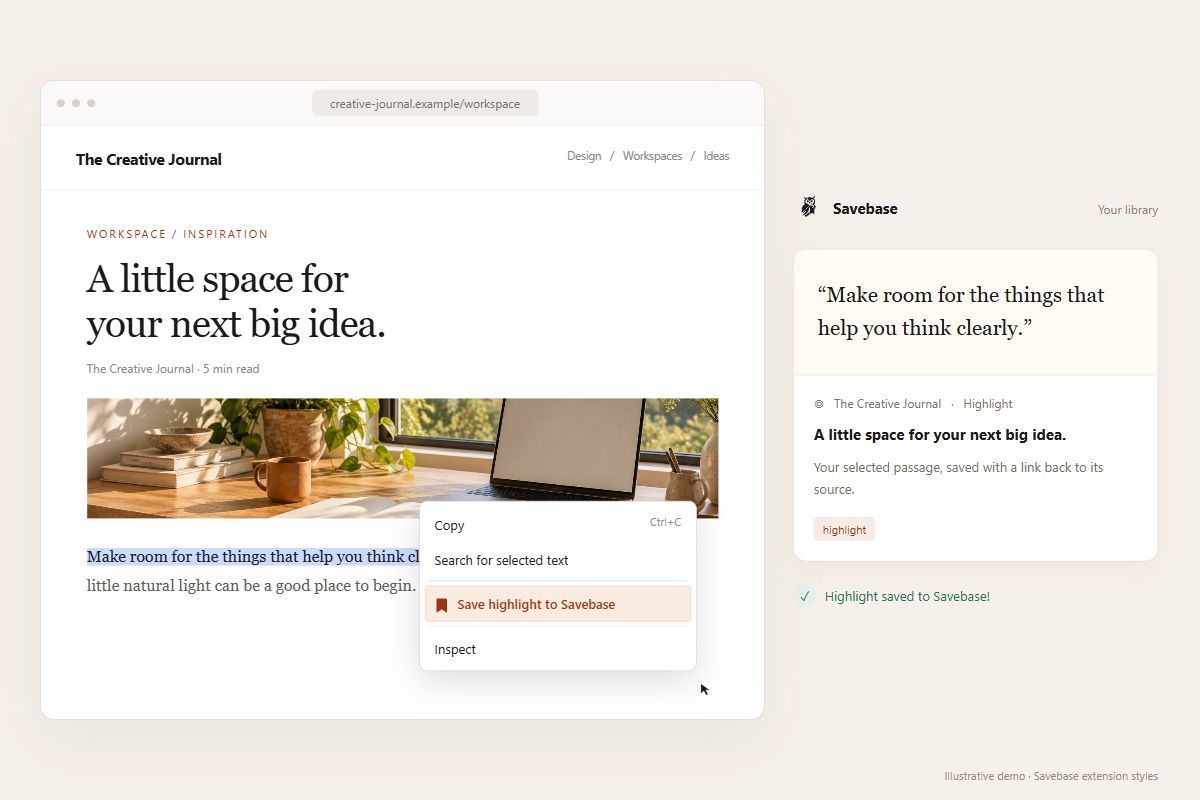
Selecciona un pasaje, haz clic derecho y elige «Guardar resaltado en Savebase». Tu selección exacta se conserva junto con un enlace a su fuente.
CONVIERTE TU NAVEGADOR EN UN BOTÓN PARA GUARDAR
Instala Savebase. Inicia sesión. Empieza a guardar lo que llama tu atención.
¿Es tu primera vez en Savebase? Crea tu cuenta
Savebase captura el contenido, autor y medios disponibles de la publicación para verla en tu panel. Admite imágenes, vídeos y carruseles cuando están disponibles. La disponibilidad depende de la plataforma y de tu acceso a la publicación original.
Instala la extensión e inicia sesión en Savebase. Con la sesión de Instagram iniciada, pulsa el icono de marcador de Instagram en una publicación. Savebase la guardará en tu biblioteca. Si activas la ventana de notas en la configuración, también podrás añadir contexto después de guardar.
Abre la página Guardado de tu perfil de Instagram con la sesión iniciada y pulsa la barra de Savebase «Grab Saved Posts». Mantén la pestaña abierta durante la importación. Savebase omite las publicaciones que ya están en tu biblioteca, respeta los límites del plan y asigna las colecciones de Instagram a carpetas cuando sus nombres están disponibles.
Sí. Haz clic derecho y elige «Guardar en Savebase» para enlace, título y vista previa disponible. Para un pasaje, selecciónalo y usa «Guardar resaltado en Savebase»: conserva el texto y su fuente.
Savebase tiene extensiones para Chrome, Microsoft Edge y Firefox. Elige tu navegador, instala la extensión e inicia sesión en tu cuenta de Savebase.
Sí. Inicia sesión para conectar la extensión con tu biblioteca. Hay plan gratuito; guardar e importar respetan los límites de posts y plataformas. Consulta los precios actuales.
Dale a tu próximo descubrimiento un lugar en Savebase.
Instalar la extensión