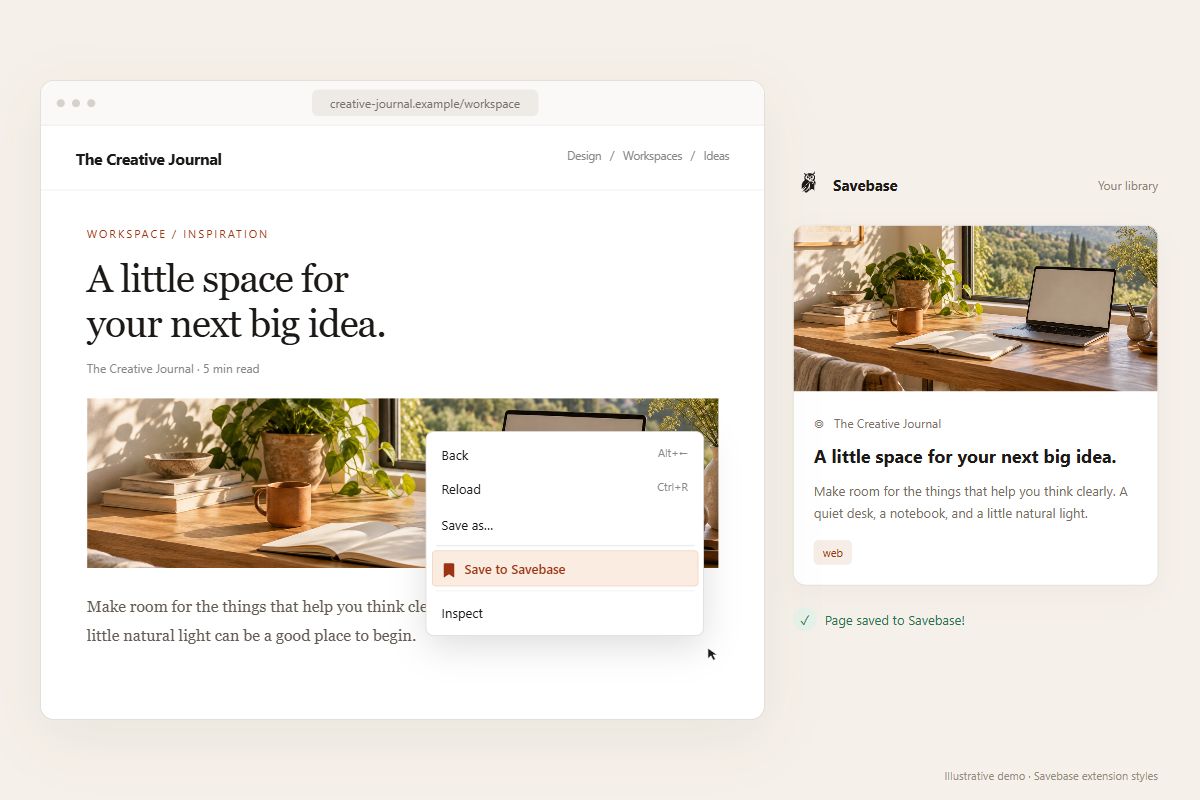
03 / BEWAAR DE PAGINA
Bewaar een pagina voor later.
Klik met de rechtermuisknop en kies “Opslaan in Savebase”. Bewaar de link, titel en beschikbare voorbeeldafbeelding en beschrijving van de pagina in je bibliotheek.
Het bericht. De media. De persoon erachter.
Breng wat je vindt samen in één doorzoekbare Savebase-bibliotheek.
Gratis te installeren · Chrome, Edge en Firefox · Savebase-account vereist
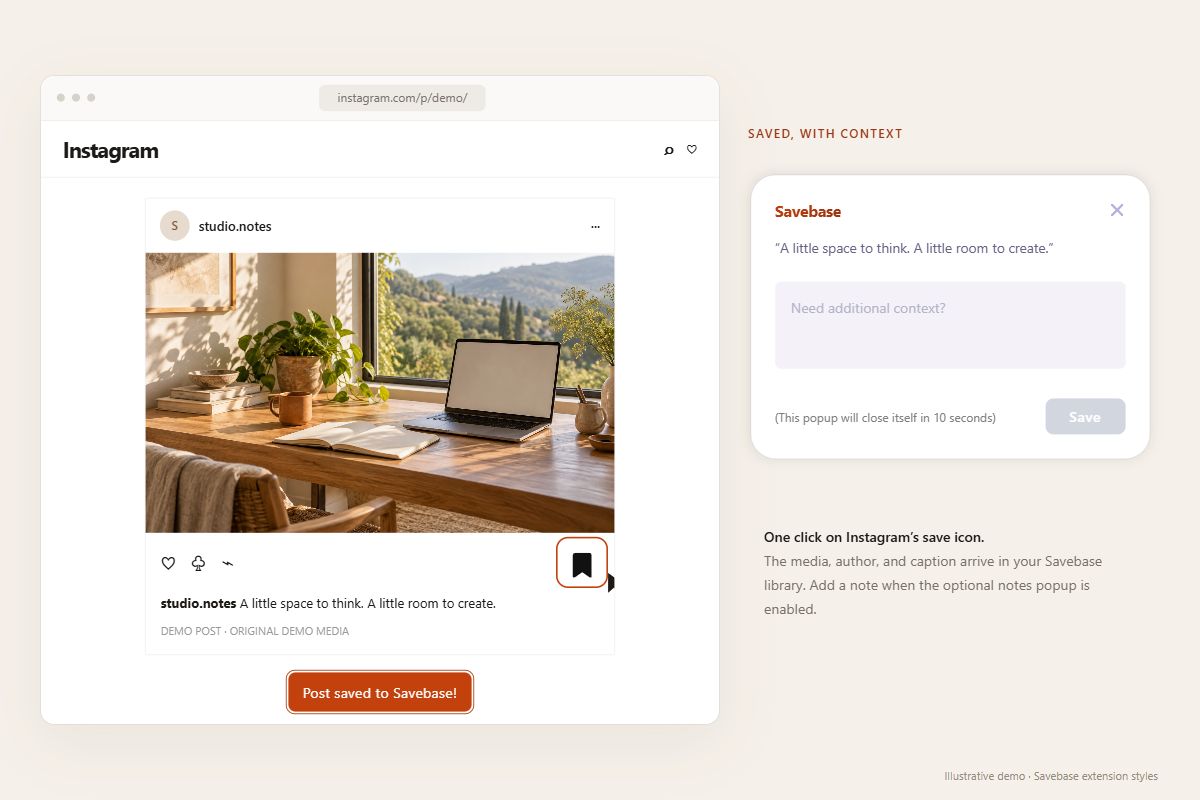
01 / SLA OP TERWIJL JE SCROLT
Klik op Instagram op het vertrouwde bladwijzerpictogram. Savebase brengt de auteur, het bijschrift en beschikbare afbeeldingen of video naar je dashboard. Voeg een notitie toe met de optionele notitiepop-up.
ÉÉN BIBLIOTHEEK VOOR AL JE FEEDS
Verzamel berichten met hun inhoud, auteurs en beschikbare media.
Je inspiratie hoeft niet verspreid te blijven over apps.
02 / NEEM JE OPGESLAGEN ITEMS MEE
Je hebt de inspiratie al verzameld. Geef haar nu een doorzoekbare plek.
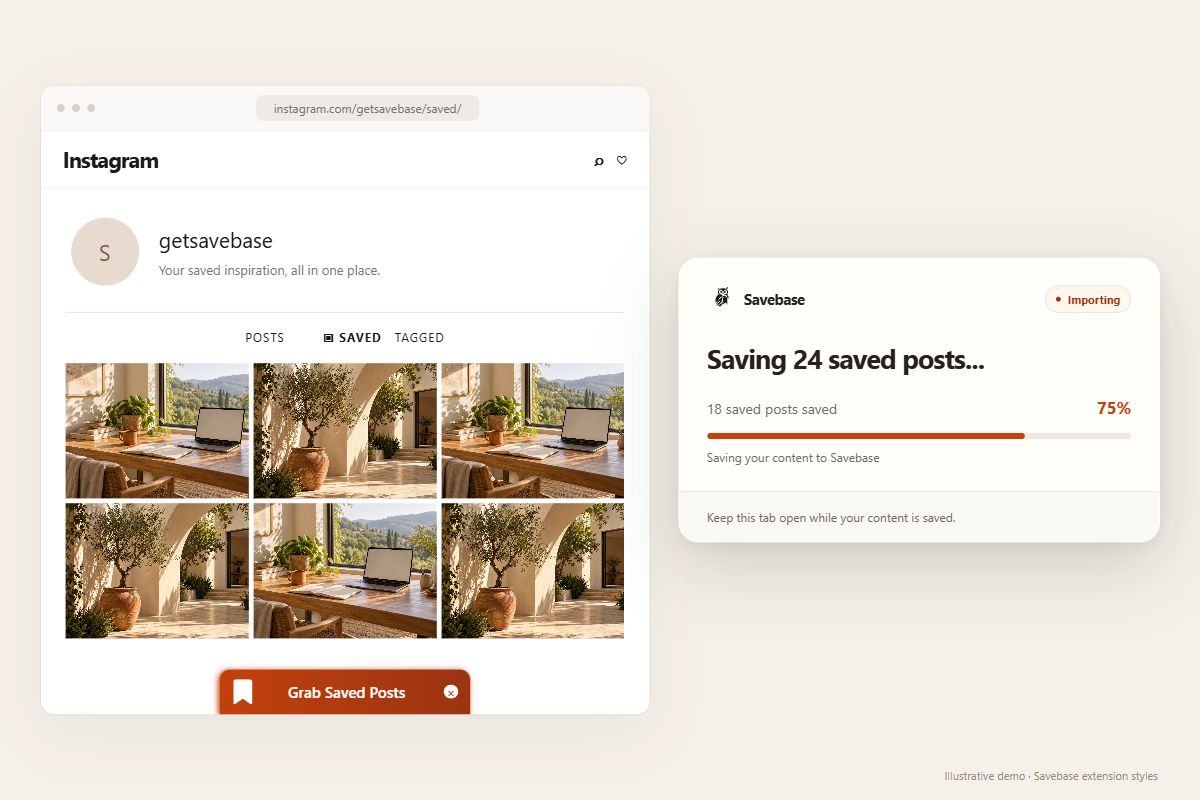
Ga ingelogd naar je Instagram-profiel → Opgeslagen.
Gebruik de Savebase-balk onderaan en houd het tabblad open.
Bekijk je geïmporteerde berichten samen in je dashboard.
Al opgeslagen berichten worden overgeslagen. Imports volgen je abonnementsgrenzen. Instagram-collecties worden mappen wanneer de namen beschikbaar zijn.
VOOR DE REST VAN HET WEB
De nuttige pagina. De zin om te bewaren. Sla beide op waar je ze terugvindt.
03 / BEWAAR DE PAGINA
Klik met de rechtermuisknop en kies “Opslaan in Savebase”. Bewaar de link, titel en beschikbare voorbeeldafbeelding en beschrijving van de pagina in je bibliotheek.
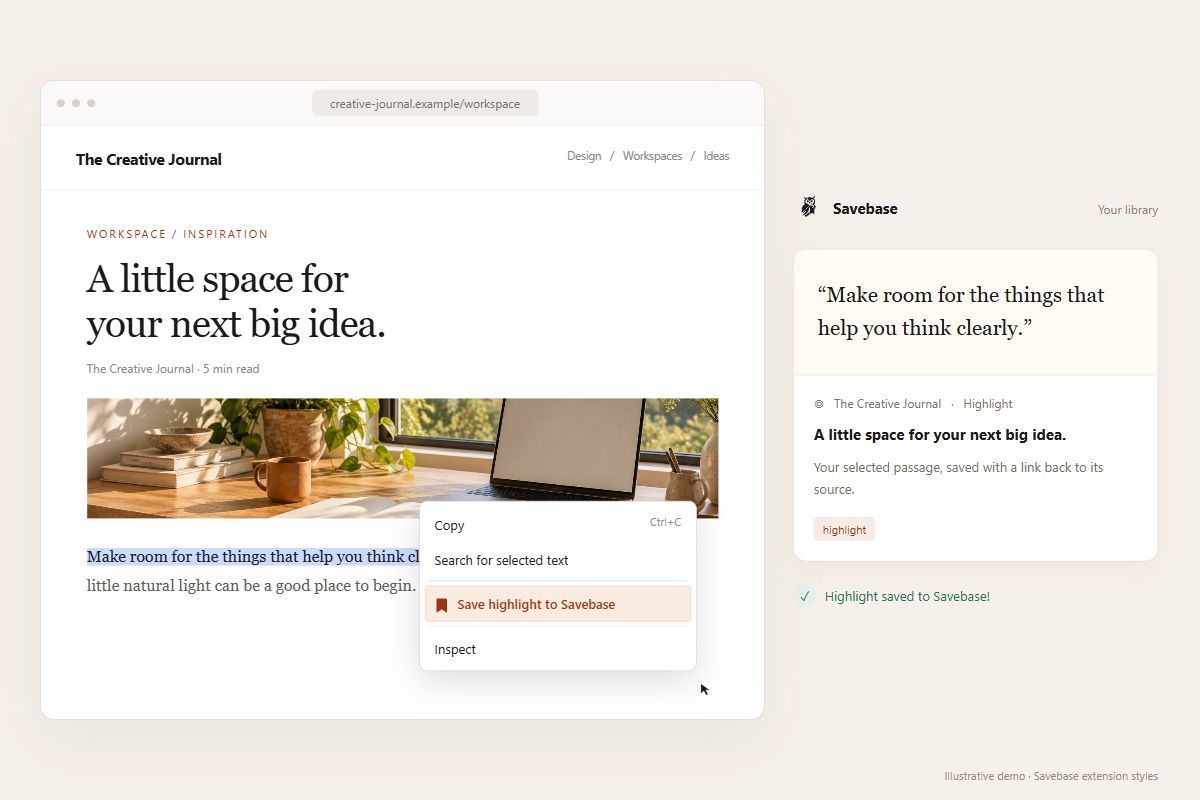
04 / BEWAAR DE GEDACHTE
Selecteer een passage, klik met rechts en kies “Markering opslaan in Savebase”. Je exacte selectie blijft bewaard met een link terug naar de bron.
MAAK VAN JE BROWSER EEN OPSLAANKNOP
Installeer Savebase. Log in. Begin met bewaren wat je aandacht trekt.
Nieuw bij Savebase? Maak je account
Savebase legt de inhoud, auteur en beschikbare media van een bericht vast, zodat je het in je dashboard kunt bekijken. Afbeeldingen, video's en carrousels worden ondersteund waar beschikbaar. De beschikbaarheid hangt af van het platform en je toegang tot het oorspronkelijke bericht.
Installeer de extensie en log in bij Savebase. Klik terwijl je bent ingelogd bij Instagram op Instagrams eigen bladwijzerpictogram bij een bericht. Savebase slaat het op in je bibliotheek. Als je de notitiepop-up inschakelt in de instellingen, kun je na het opslaan ook context toevoegen.
Open ingelogd de pagina Opgeslagen van je Instagram-profiel en klik op de Savebase-balk ‘Opgeslagen berichten importeren’. Houd het tabblad tijdens het importeren open. Savebase slaat bestaande berichten over, respecteert je pakketlimieten en maakt mappen van Instagram-verzamelingen als de namen beschikbaar zijn.
Ja. Klik met rechts en kies 'Opslaan in Savebase' voor link, titel en beschikbare voorbeeldgegevens. Selecteer tekst en kies 'Markering opslaan in Savebase' voor een passage. Deze bewaart de tekst en bronlink.
Savebase heeft extensies voor Chrome, Microsoft Edge en Firefox. Kies hieronder je browser, installeer de extensie en meld je aan bij je Savebase-account.
Ja. Log in om de extensie met je bibliotheek te verbinden. Er is een gratis plan; opslaan en import volgen de bericht- en platformlimieten. Zie actuele prijzen en limieten.
Geef je volgende goede ontdekking een plek in Savebase.
Extensie installeren