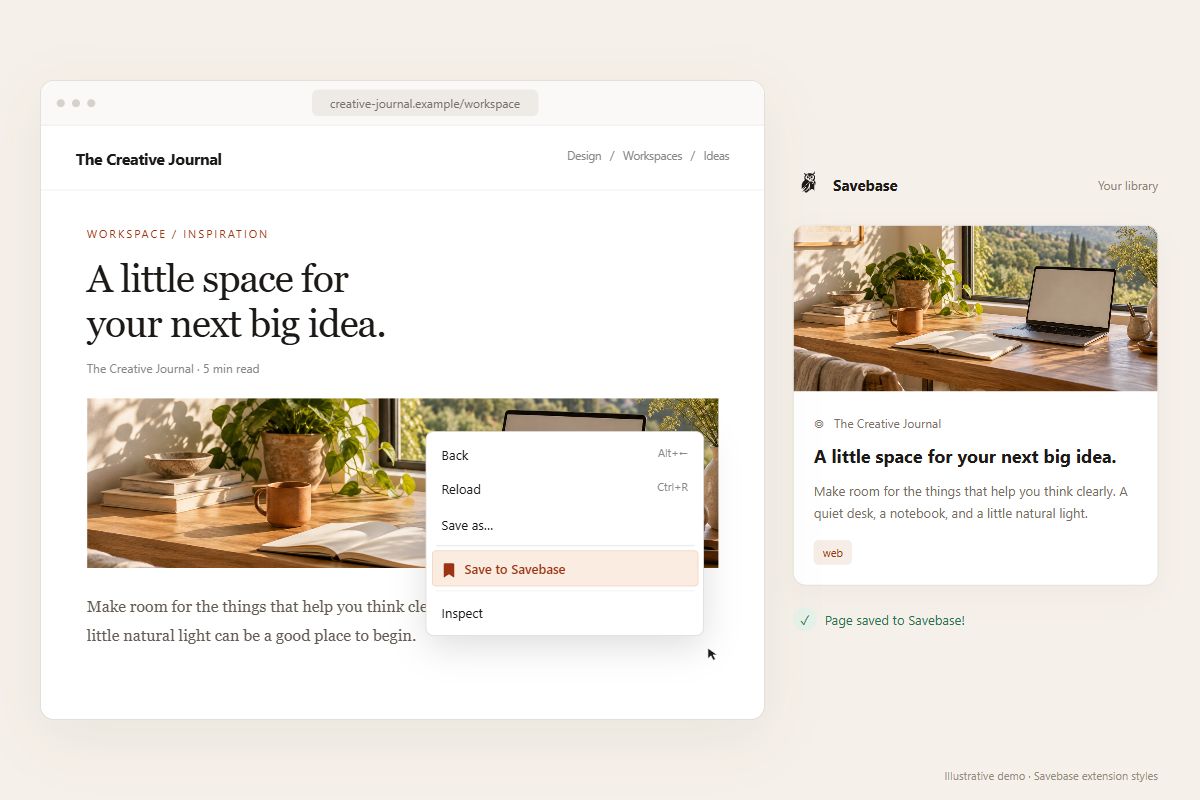
03 / СОХРАНИТЕ СТРАНИЦУ
Сохраните страницу на потом.
Нажмите правой кнопкой и выберите «Сохранить в Savebase». Сохраняйте в библиотеке ссылку страницы, заголовок, а также доступные изображение предпросмотра и описание.
Пост. Медиа. Человек за ними.
Соберите находки в одну библиотеку Savebase с поиском.
Бесплатная установка · Chrome, Edge и Firefox · Нужен аккаунт Savebase
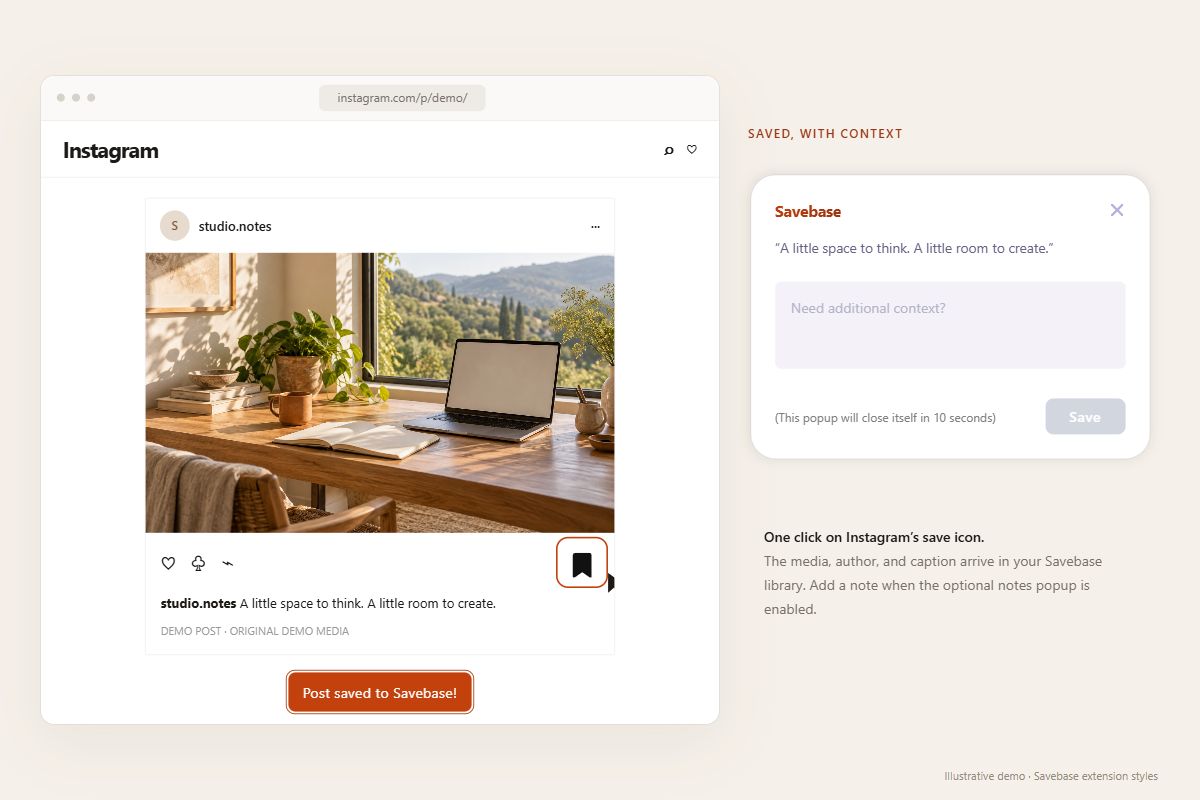
01 / СОХРАНЯЙТЕ, ПОКА ЛИСТАЕТЕ
В Instagram нажмите привычный значок закладки. Savebase перенесёт автора, подпись и доступные изображения или видео в панель управления. Добавьте заметку через необязательное всплывающее окно заметок.
ОДНА БИБЛИОТЕКА ДЛЯ ВСЕХ ВАШИХ ЛЕНТ
Собирайте публикации вместе с содержимым, авторами и доступными медиа.
Вдохновению необязательно оставаться разбросанным по приложениям.
02 / ВОЗЬМИТЕ СОХРАНЕНИЯ С СОБОЙ
Вы уже собрали идеи. Дайте им место, где их можно найти поиском.
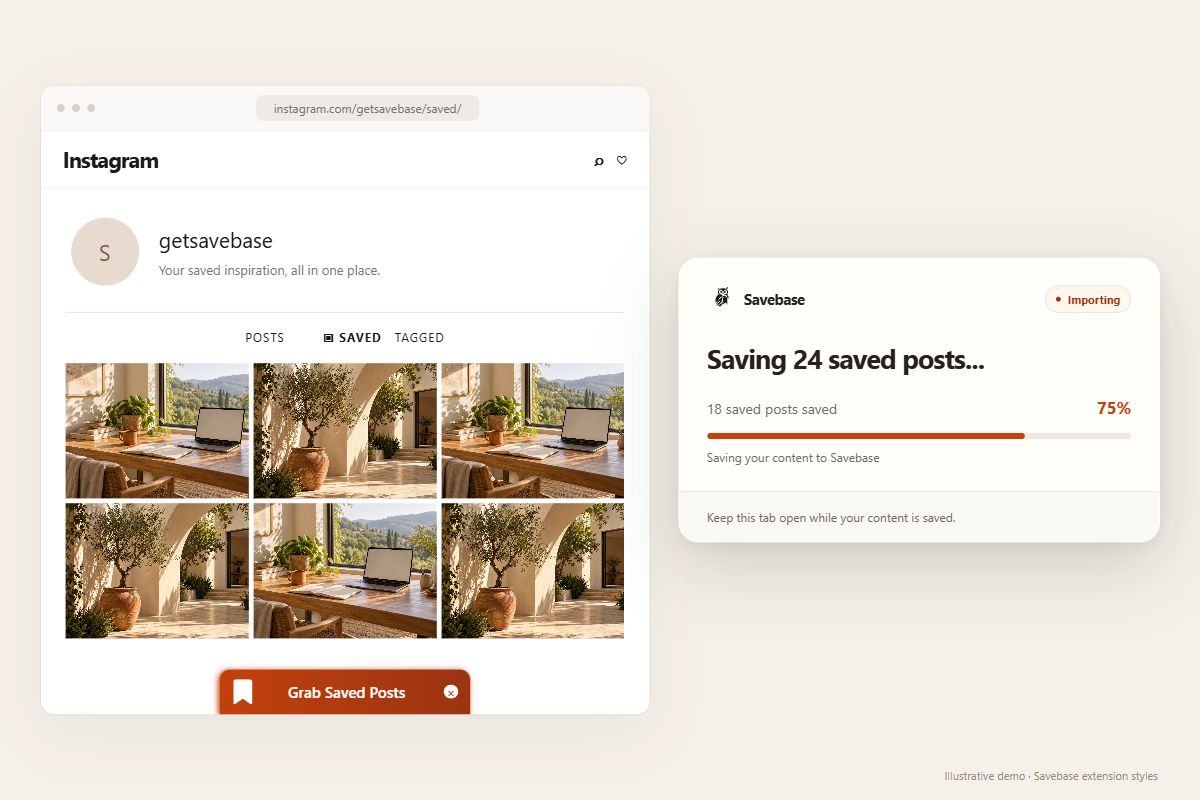
Войдите в Instagram и откройте свой профиль → «Сохранённое».
Используйте панель Savebase внизу и держите вкладку открытой.
Просматривайте импортированные публикации вместе в панели.
Уже сохранённые публикации пропускаются. При импорте действуют ограничения тарифа. Коллекции Instagram становятся папками, если доступны их названия.
ДЛЯ ОСТАЛЬНОГО ИНТЕРНЕТА
Полезная страница. Нужная фраза. Сохраните обе там, где найдёте.
03 / СОХРАНИТЕ СТРАНИЦУ
Нажмите правой кнопкой и выберите «Сохранить в Savebase». Сохраняйте в библиотеке ссылку страницы, заголовок, а также доступные изображение предпросмотра и описание.
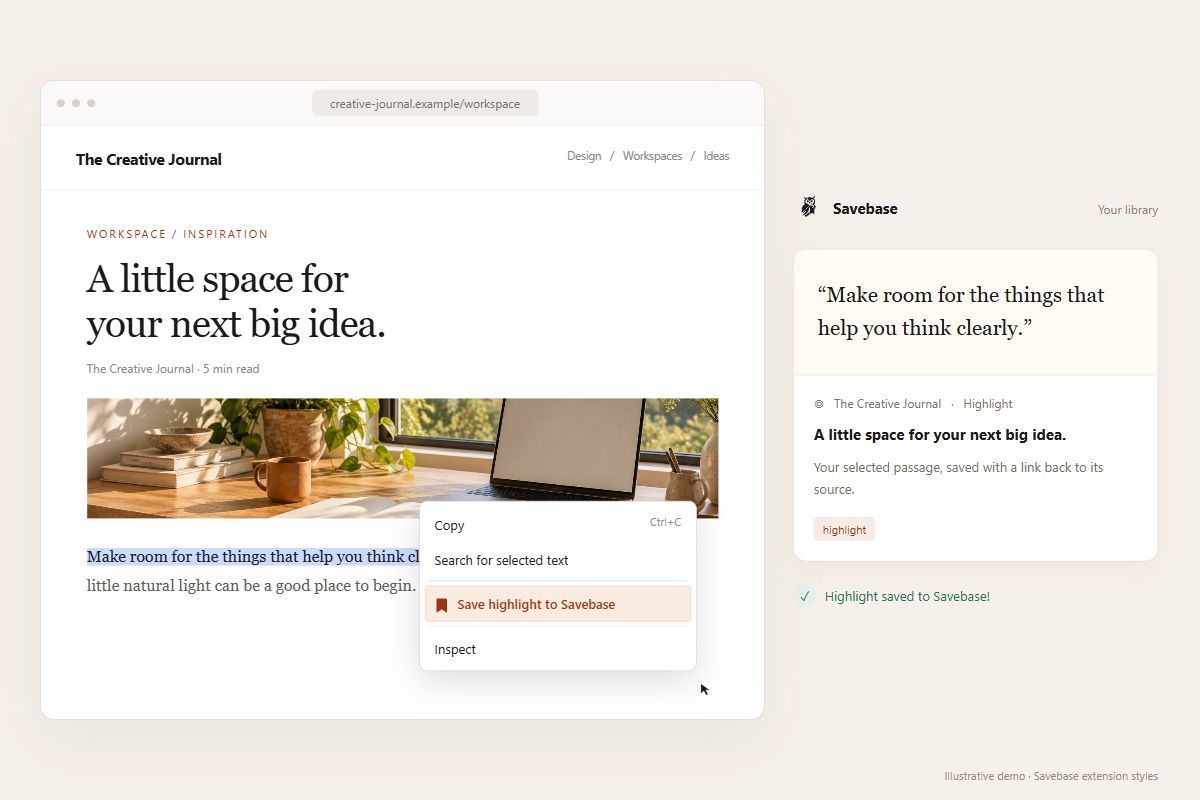
04 / СОХРАНИТЕ МЫСЛЬ
Выделите фрагмент, нажмите правой кнопкой и выберите «Сохранить выделение в Savebase». Ваш точно выделенный фрагмент сохраняется вместе со ссылкой на источник.
ПРЕВРАТИТЕ БРАУЗЕР В КНОПКУ СОХРАНЕНИЯ
Установите Savebase. Войдите. Сохраняйте то, что привлекает внимание.
Впервые в Savebase? Создайте аккаунт
Savebase сохраняет содержимое, автора и доступные медиа публикации для просмотра в панели. Поддерживаются изображения, видео и карусели, где они доступны. Доступность медиа зависит от платформы и вашего доступа к исходной публикации.
Установите расширение и войдите в Savebase. Войдя в Instagram, нажмите на его стандартный значок закладки у публикации. Savebase сохранит её в библиотеке. Если включить окно заметок в настройках, после сохранения можно также добавить контекст.
Откройте страницу сохранённого в профиле Instagram, выполнив вход, затем нажмите панель Savebase с надписью «Grab Saved Posts». Не закрывайте вкладку во время импорта. Savebase пропускает публикации, уже имеющиеся в библиотеке, соблюдает ограничения тарифа и сопоставляет коллекции Instagram папкам, когда доступны названия коллекций.
Да. Правой кнопкой выберите «Сохранить в Savebase» для URL, заголовка и доступного превью. Для фрагмента выделите текст и выберите «Сохранить выделение в Savebase»: он сохранится с исходной ссылкой.
У Savebase есть расширения для Chrome, Microsoft Edge и Firefox. Выберите браузер ниже, установите расширение и войдите в аккаунт Savebase.
Да. Войдите, чтобы связать расширение с библиотекой. Есть бесплатный план, а сохранение и импорт соблюдают лимиты постов и платформ; текущие указаны в тарифах.
Пусть следующая полезная находка попадёт в Savebase.
Установить расширение