كيفية تصدير الإشارات المرجعية من Chrome (2026)

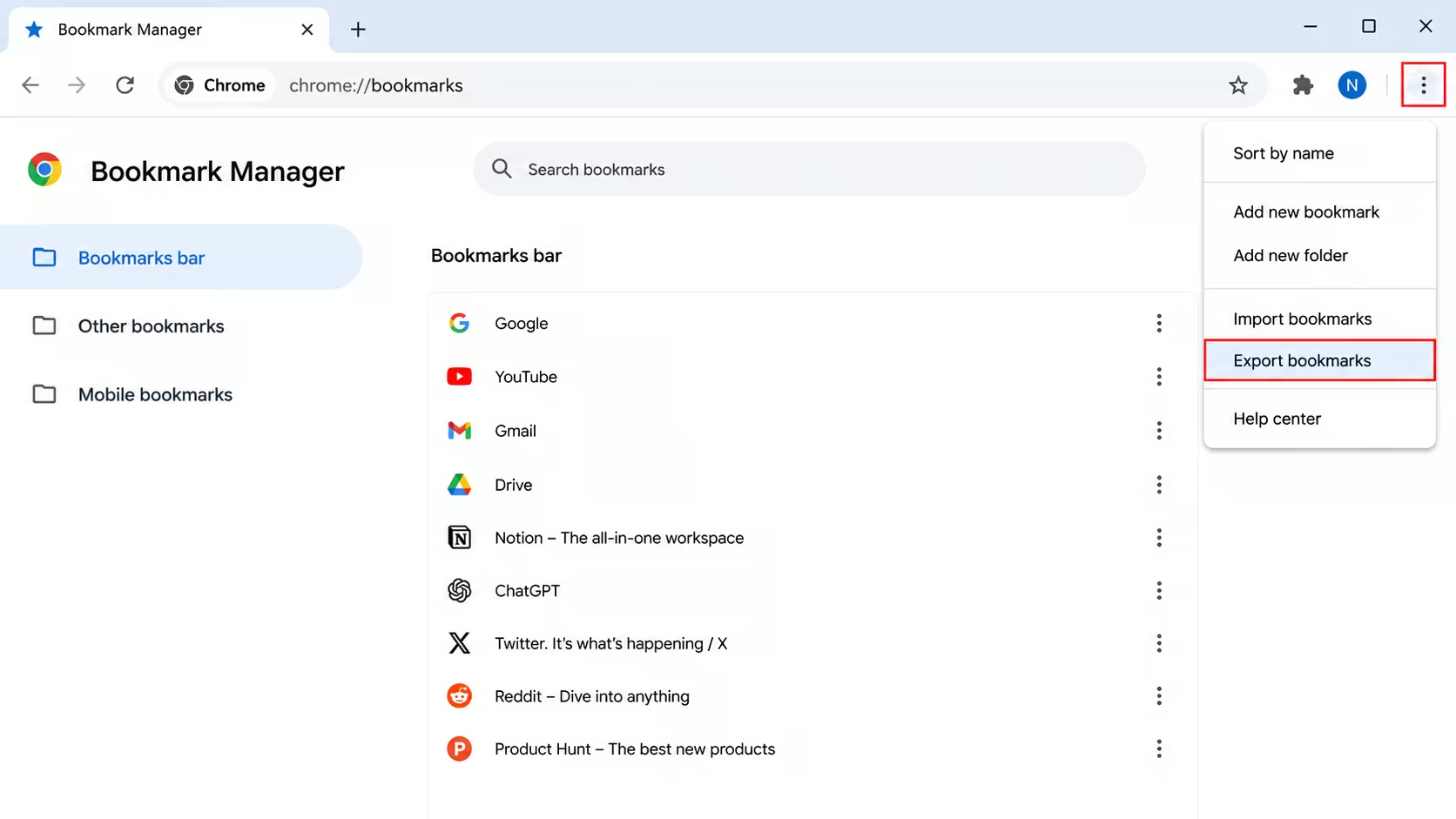
كيفية تصدير إشارات Chrome
في Chrome، افتح قائمة النقاط الثلاث، ثم Bookmarks and lists، ثم Bookmark manager. افتح قائمة النقاط الثلاث داخل المدير واختر Export bookmarks. يحفظ Chrome الإشارات والمجلدات في ملف HTML تحتفظ به نسخة احتياطية أو تستورده في متصفح آخر.
تصدير إشارات Chrome: الإجابة السريعة
إذا كنت تبحث عن تصدير إشارات Chrome، فأسرع طريق هو تصدير HTML المدمج. يغطي هذا الدليل خطوات الكمبيوتر وحدود الهاتف والاستيراد في متصفح آخر، وطريقة أفضل طويلًا للاحتفاظ بروابطك قابلة للبحث.
لماذا قد تحتاج إلى تصدير إشارات Chrome؟
ربما تنتقل إلى حاسوب جديد، أو من Chrome إلى Firefox، أو تريد نسخة احتياطية لا ترتبط بحساب Google واحد. مهما كان السبب، يحتفظ Chrome بإشاراتك بصيغة سهلة التصدير؛ لكن معظم الناس لا يبحثون عن الزر.
هل تحتاج إلى التصدير أصلًا؟ تحقّق من Chrome Sync أولًا
إذا كنت تغير الجهاز لا المتصفح، فقد لا تحتاج إلى تصدير شيء. تنقل Chrome Sync، من Settings → You and Google → Sync، الإشارات تلقائيًا إلى الأجهزة المسجّل دخولها بحساب Google نفسه. التصدير مناسب للانتقال بين المتصفحات أو لإنشاء ملف احتياطي مستقل، لا للاستمرار داخل منظومة Chrome وGoogle.
تصدير إشارات Chrome خطوة بخطوة
على الكمبيوتر: Windows وMac وLinux
- افتح Chrome وانقر قائمة النقاط الثلاث أعلى اليمين.
- انتقل إلى Bookmarks and lists → Bookmark Manager، أو اضغط Ctrl+Shift+O على Windows/Linux، وCmd+Option+B على Mac.
- انقر قائمة النقاط الثلاث داخل Bookmark Manager نفسه.
- اختر Export bookmarks.
- اختر مكان حفظ الملف؛ يمنحه Chrome اسمًا مثل bookmarks_7_13_26.html.
على Android وiPhone/iPad:
لا تضم تطبيقات Chrome للهاتف زر تصدير مباشرًا. سجّل دخول حساب Google نفسه في Chrome على الكمبيوتر، ودع إشاراتك تتزامن, ثم صدّرها من هناك.
أين يذهب ملف HTML المصدّر وماذا تفعل به؟
الملف المصدّر مستند HTML عادي يستطيع أي متصفح قراءته. استورده في متصفح آخر؛ فكل المتصفحات الرئيسية تتيح استيراد الإشارات من HTML. أو احتفظ به نسخة ثابتة، أو افتحه في محرر نصوص لرؤية قائمة الروابط الخام. لا يوفر وسومًا كمكتبة ولا تحديثات تلقائية. يستطيع أمر البحث في المتصفح العثور على نص داخل HTML، لكنه ليس بحثًا مفهرسًا في المحتوى المحفوظ.
تصدير كلمات المرور في الوقت نفسه
تُصدّر الإشارات وكلمات المرور كلٌّ على حدة. في Chrome، افتح قائمة النقاط الثلاث → Passwords and autofill → Google Password Manager → Settings → Export passwords → Download file. ملف كلمات المرور المصدّر غير مشفّر؛ استورده في مدير كلمات المرور الذي اخترته ثم احذف ملف التصدير. لا تتركه في Downloads ولا ترسله إلى نفسك بالبريد.
مشكلة ملفات الإشارات المصدّرة: تصبح قديمة بسرعة
بمجرد التصدير، يتوقف الملف عن مواكبة الواقع: لا يتضمن ما تضيفه لاحقًا، ولا يعلّم الروابط التي تعطلت. وإذا حفظت مادة اجتماعية بدلًا من مقال عادي، فلا تنسخ هذه الطريقة المنشور نفسه أيضًا؛ بل تحفظ URL يفترض أن المحتوى ما زال متاحًا.
طريقة أفضل: جمع الإشارات تلقائيًا باستخدام Savebase
تدعم إضافة Savebase جمع المحفوظات وتنظيمها من Chrome وFirefox وEdge من دون تكرار تصدير HTML يدويًا. تجمع المحفوظات المدعومة من 11 منصة اجتماعية في مكتبة بوسوم وبحث. Permanent Media Backup ميزة مدفوعة لوسائط Instagram وThreads وTikTok وFacebook تحديدًا؛ ولا تعيد استضافة وسائط المنصات الـ11 كلها بشكل مستقل. يتوفر حساب مجاني ضمن حدود الخطة.