Как экспортировать закладки Chrome (2026)

Как экспортировать закладки Chrome
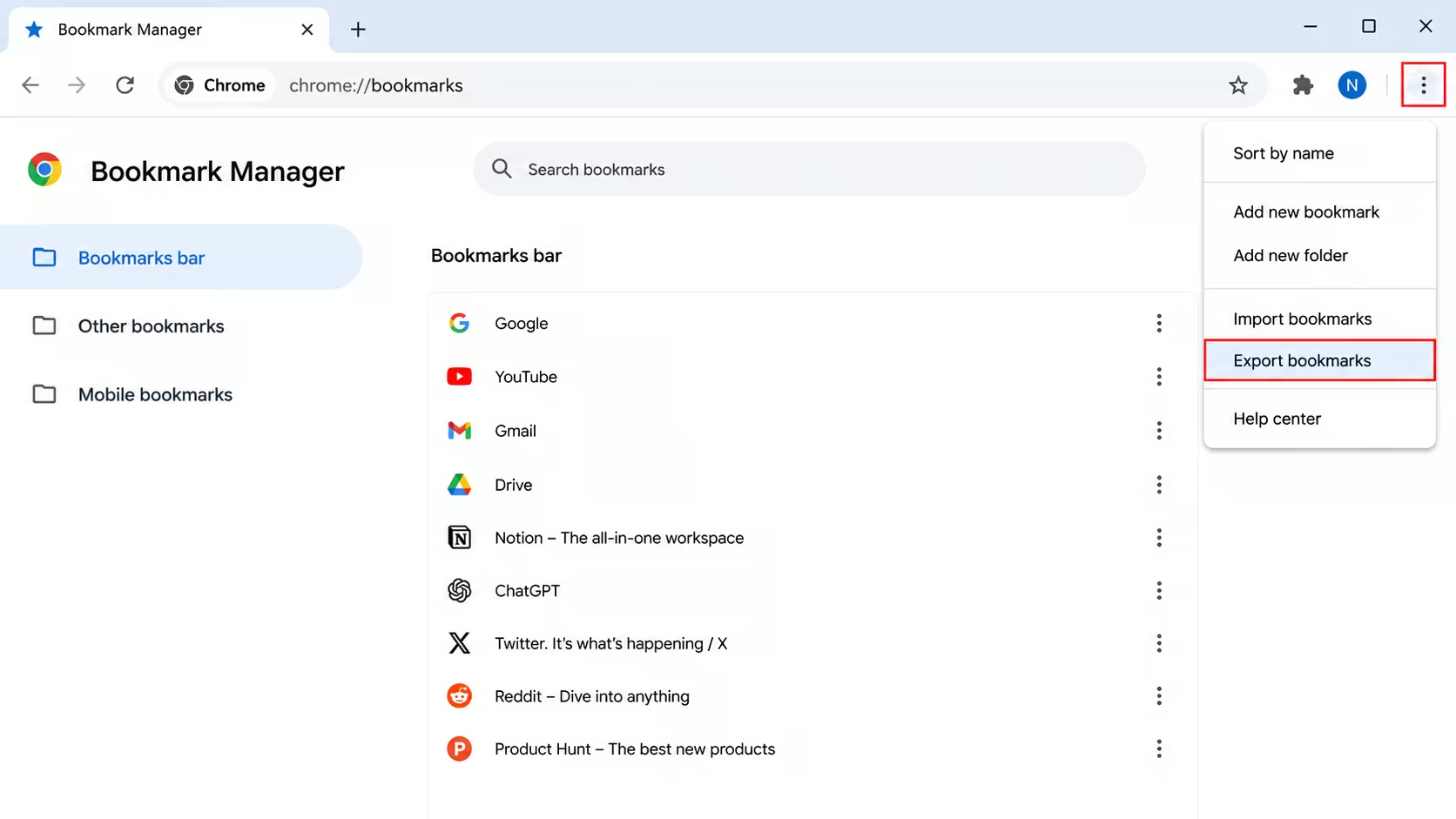
Откройте меню с тремя точками, «Закладки и списки», затем диспетчер закладок. Внутри диспетчера откройте его меню и выберите «Экспорт закладок». Chrome создаст HTML со ссылками и папками для хранения или импорта.
Быстрый ответ об экспорте Chrome
Самый быстрый способ — встроенный экспорт HTML. Разбираем компьютер, ограничения мобильной версии, перенос в другой браузер и поддержание библиотеки с поиском.
Когда нужен экспорт
При смене ноутбука, переходе в Firefox или создании копии отдельно от Google Аккаунта. Chrome хранит закладки в удобном для экспорта формате; достаточно найти нужную команду.
Нужен ли файл? Сначала проверьте синхронизацию
Если меняете только устройство, синхронизация Chrome в «Настройки → Вы и Google → Синхронизация» может перенести закладки автоматически в тот же аккаунт. Экспорт полезнее при смене браузера или для независимой копии.
Пошаговый экспорт Chrome
На компьютере: Windows, Mac и Linux
- Откройте Chrome и меню с тремя точками справа вверху.
- Выберите «Закладки и списки → Диспетчер закладок» или Ctrl+Shift+O в Windows/Linux, Cmd+Option+B на Mac.
- Откройте меню с тремя точками внутри диспетчера.
- Выберите «Экспорт закладок».
- Укажите место файла; имя будет похоже на bookmarks_7_13_26.html.
На Android и iPhone/iPad:
В мобильных приложениях нет прямой кнопки экспорта. Войдите в тот же Google Аккаунт в Chrome на компьютере, дождитесь синхронизации закладок, затем экспортируйте там.
Что делать с экспортированным HTML
Это обычный документ, читаемый любым браузером. Импортируйте его, храните как статическую копию или откройте редактором для просмотра ссылок. Файл не даёт тегов и автообновлений. Команда «Найти» ищет текст HTML, а не индексированное содержимое библиотеки.
Как отдельно экспортировать пароли
Пароли и закладки экспортируются раздельно. Меню Chrome → Пароли и автозаполнение → Google Менеджер паролей → Настройки → Экспорт паролей → Скачать файл. Файл не зашифрован: импортируйте в нужный менеджер и удалите. Не оставляйте в загрузках и не пересылайте себе по почте.
Почему файл быстро устаревает
После экспорта новые закладки не добавляются, а битые ссылки не отмечаются. Социальный пост остаётся только URL, а не копией содержимого, и зависит от доступности оригинала.
Другой подход: библиотека Savebase
Расширение Savebase собирает и организует записи в Chrome, Firefox и Edge без повторных ручных HTML-выгрузок. Поддерживаемые сохранения 11 платформ доступны в общей библиотеке с тегами и поиском. Платный постоянный бэкап медиа относится только к Instagram, Threads, TikTok и Facebook, а не ко всем 11. Есть бесплатный аккаунт с лимитами.