Come esportare i preferiti da Chrome (2026)

Come esportare i preferiti da Chrome
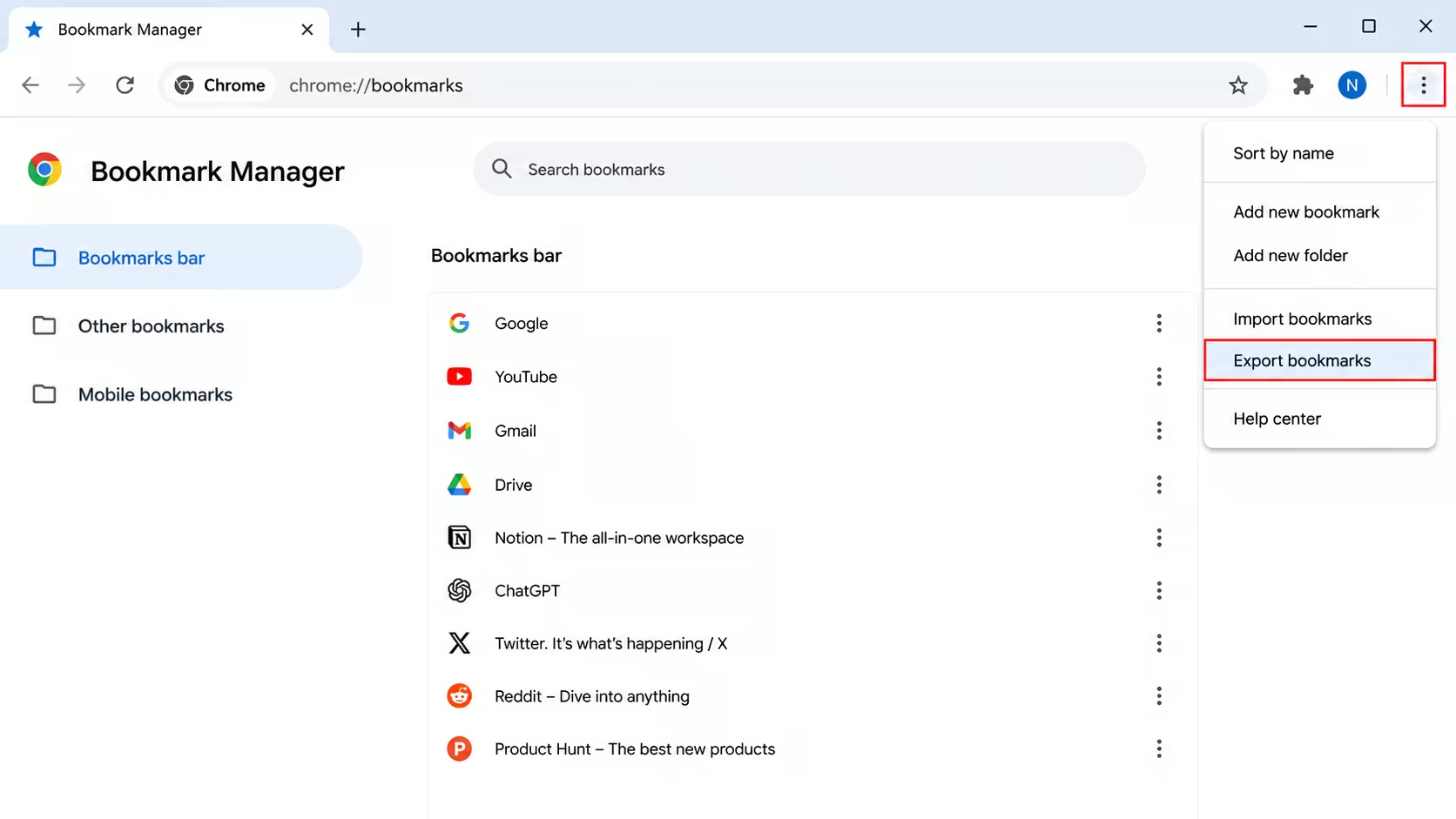
Apri il menu con i tre puntini di Chrome, scegli Preferiti ed elenchi e poi Gestione preferiti. Apri il menu con i tre puntini all’interno del gestore e scegli Esporta preferiti. Chrome salva link e cartelle in un file HTML da conservare come backup o importare in un altro browser.
Esportare i preferiti Chrome: la risposta rapida
Il percorso più veloce è l’esportazione HTML integrata in Chrome. Questa guida spiega i passaggi sul computer, i limiti sui dispositivi mobili, l’importazione in altri browser e come mantenere ricercabili i link nel tempo.
Perché potresti aver bisogno di esportare i preferiti
Forse stai cambiando computer, passando da Chrome a Firefox o cerchi una copia indipendente da un solo Account Google. Qualunque sia il motivo, Chrome conserva i preferiti in un formato facile da esportare: spesso manca soltanto la conoscenza del pulsante giusto.
Serve davvero esportare? Controlla prima la sincronizzazione
Se cambi dispositivo ma mantieni il browser, probabilmente puoi evitare l’esportazione. La sincronizzazione Chrome, in Impostazioni → Tu e Google → Sincronizzazione, trasferisce automaticamente i preferiti sui dispositivi collegati allo stesso Account Google. Esportare serve soprattutto per cambiare browser o ottenere un file indipendente.
Esportare i preferiti Chrome passo per passo
Sul computer: Windows, Mac e Linux
- Apri Chrome e fai clic sul menu con i tre puntini in alto a destra.
- Apri Preferiti ed elenchi → Gestione preferiti, oppure premi Ctrl+Shift+O su Windows/Linux o Cmd+Option+B su Mac.
- Fai clic sul menu con i tre puntini all’interno di Gestione preferiti.
- Seleziona Esporta preferiti.
- Scegli dove salvare il file; Chrome gli assegna un nome simile a bookmarks_7_13_26.html.
Su Android e iPhone/iPad:
Le app mobili di Chrome non hanno un pulsante diretto di esportazione. Accedi allo stesso Account Google su Chrome per computer, lascia sincronizzare i preferiti ed esportali da lì.
Dove va il file HTML esportato e come usarlo
È un normale documento HTML leggibile da qualsiasi browser. Puoi importarlo in un altro browser, conservarlo come copia statica o aprirlo in un editor di testo per vedere i link. Non offre tag da raccolta né aggiornamenti automatici. Il comando Trova del browser cerca il testo nell’HTML, ma non equivale a una ricerca indicizzata nei contenuti salvati.
Esportare anche le password
Preferiti e password si esportano separatamente. In Chrome apri menu con i tre puntini → Password e compilazione automatica → Gestore delle password di Google → Impostazioni → Esporta password → Scarica file. Il file delle password non è crittografato: importalo nel gestore scelto e poi eliminalo. Non lasciarlo nei Download e non inviartelo via email.
Il limite dei file esportati: diventano presto vecchi
Dal momento dell’esportazione, il file non segue più le modifiche: non contiene i link aggiunti dopo e non segnala quelli interrotti. Se il link rimanda a un post social, non conserva il post effettivo: è solo un URL che presuppone l’originale ancora disponibile.
Un’alternativa: raccogliere e organizzare i salvataggi con Savebase
L’estensione Savebase permette di raccogliere e organizzare salvataggi da Chrome, Firefox ed Edge senza ripetere esportazioni HTML manuali. Riunisce i salvataggi compatibili di 11 piattaforme social in una raccolta con tag e ricerca. Il backup permanente dei media è a pagamento e riguarda Instagram, Threads, TikTok e Facebook; non ospita separatamente i media di tutte le 11 piattaforme. È disponibile un account gratuito con i limiti del piano.