如何导出 Chrome 书签(2026)

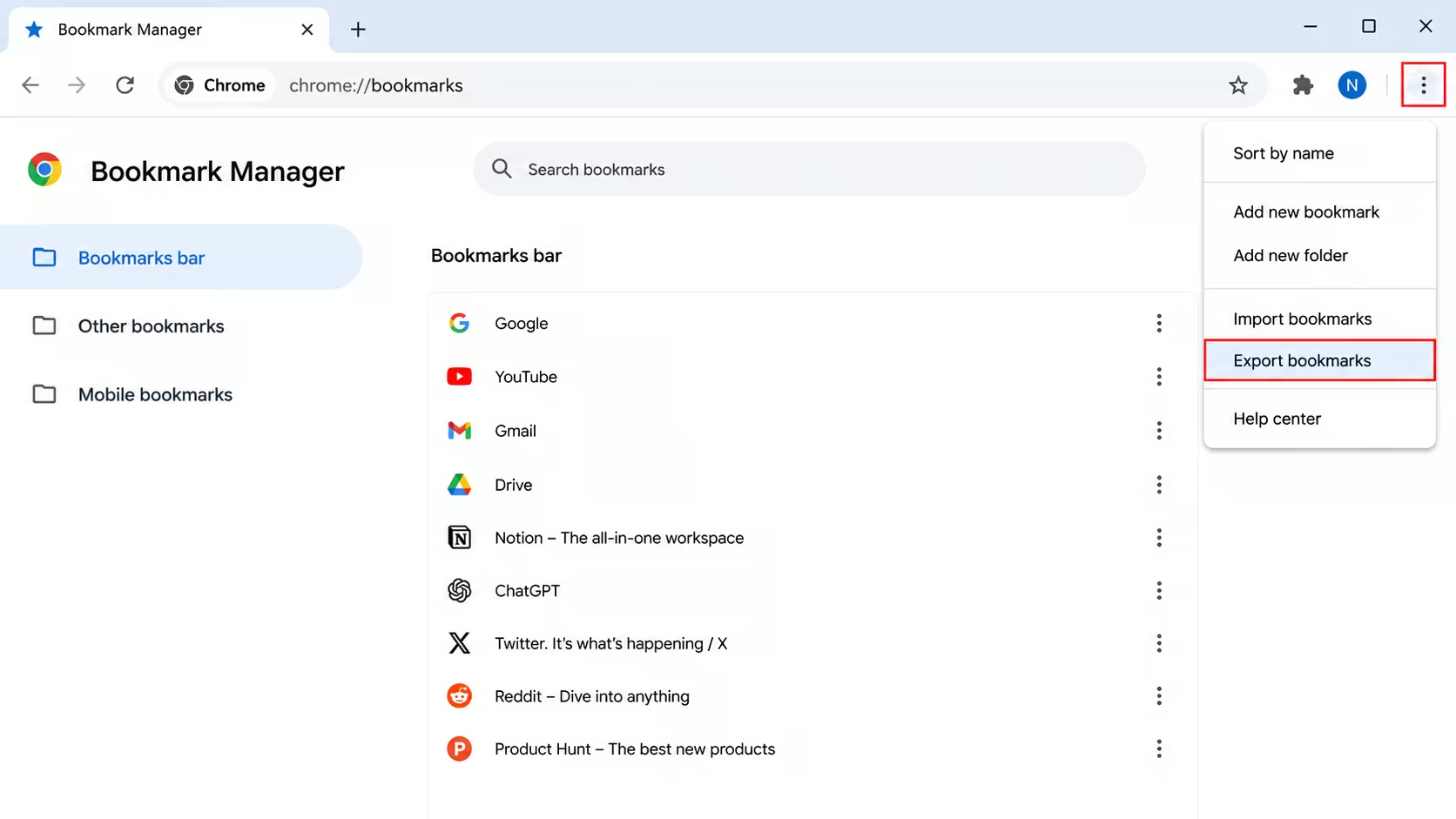
导出 Chrome 书签
打开 Chrome 三点菜单,选择书签和清单 → 书签管理器。点击管理器内部的三点菜单,再选择导出书签。Chrome 会把书签和文件夹保存为 HTML 文件,可留作备份或导入其他浏览器。
Chrome 书签导出:快速答案
最快的方法是 Chrome 内置 HTML 导出。本指南介绍桌面步骤、手机限制、导入其他浏览器,以及让链接长期可搜索的管理方式。
为什么需要导出 Chrome 书签
你可能在更换笔记本、从 Chrome 转到 Firefox,或只是想保留一个不绑定单一 Google 账户的备份。无论原因,Chrome 都以便于导出的格式保存书签,只是很多人从未寻找过那个按钮。
真的需要导出吗?先检查 Chrome 同步
如果只是换设备而不是换浏览器,可能不必导出。Chrome 同步(设置 → 您与 Google → 同步)会把书签带到登录同一 Google 账户的设备。导出主要用于跨浏览器迁移或独立备份文件,而不是继续留在 Chrome 和 Google 体系中。
分步导出 Chrome 书签
桌面端:Windows、Mac、Linux
- 打开 Chrome,点击右上角三点菜单。
- 前往书签和清单 → 书签管理器,或按 Ctrl+Shift+O(Windows/Linux)、Cmd+Option+B(Mac)。
- 点击书签管理器内部的三点菜单。
- 选择导出书签。
- 选择文件位置,Chrome 会使用类似 bookmarks_7_13_26.html 的文件名。
Android 和 iPhone/iPad:
Chrome 手机应用没有直接导出按钮。请在桌面 Chrome 登录同一个 Google 账户,等待书签完成同步,再从电脑导出。
导出的 HTML 文件有什么用
导出文件是普通 HTML 文档,任何浏览器都能读取。可以导入其他浏览器,主要浏览器都有从 HTML 导入书签选项;也可作为静态备份保存,或用文本编辑器查看原始链接列表。它没有资料库式标签和自动更新。浏览器查找命令能定位 HTML 中的文字,但不等于为保存内容建立索引的搜索。
同时导出密码
书签和密码分开导出。在 Chrome 前往三点菜单 → 密码和自动填充 → Google 密码管理工具 → 设置 → 导出密码 → 下载文件。导出的密码文件未加密;导入选定密码管理器后应删除,不要留在下载文件夹或发邮件给自己。
书签导出文件的问题:很快就过时
导出之后,文件就不再反映最新状态:新添加的书签不在其中,失效链接也不会标记。如果收藏的是社交帖子而不是普通文章,这种方式也不备份帖子本身,只留下假设原内容仍在线的 URL。
用 Savebase 收集书签,减少反复手动导出
Savebase 浏览器扩展支持收集和整理 Chrome、Firefox、Edge 保存的资料,无需反复手动导出 HTML。它把 11 个社交平台的受支持收藏连接到带标签、可搜索的资料库。Permanent Media Backup 是仅覆盖 Instagram、Threads、TikTok 和 Facebook 的付费功能,并不会独立托管所有 11 个平台的媒体。免费账户也可使用,但有方案限制。