Comment exporter ses favoris Chrome en 2026

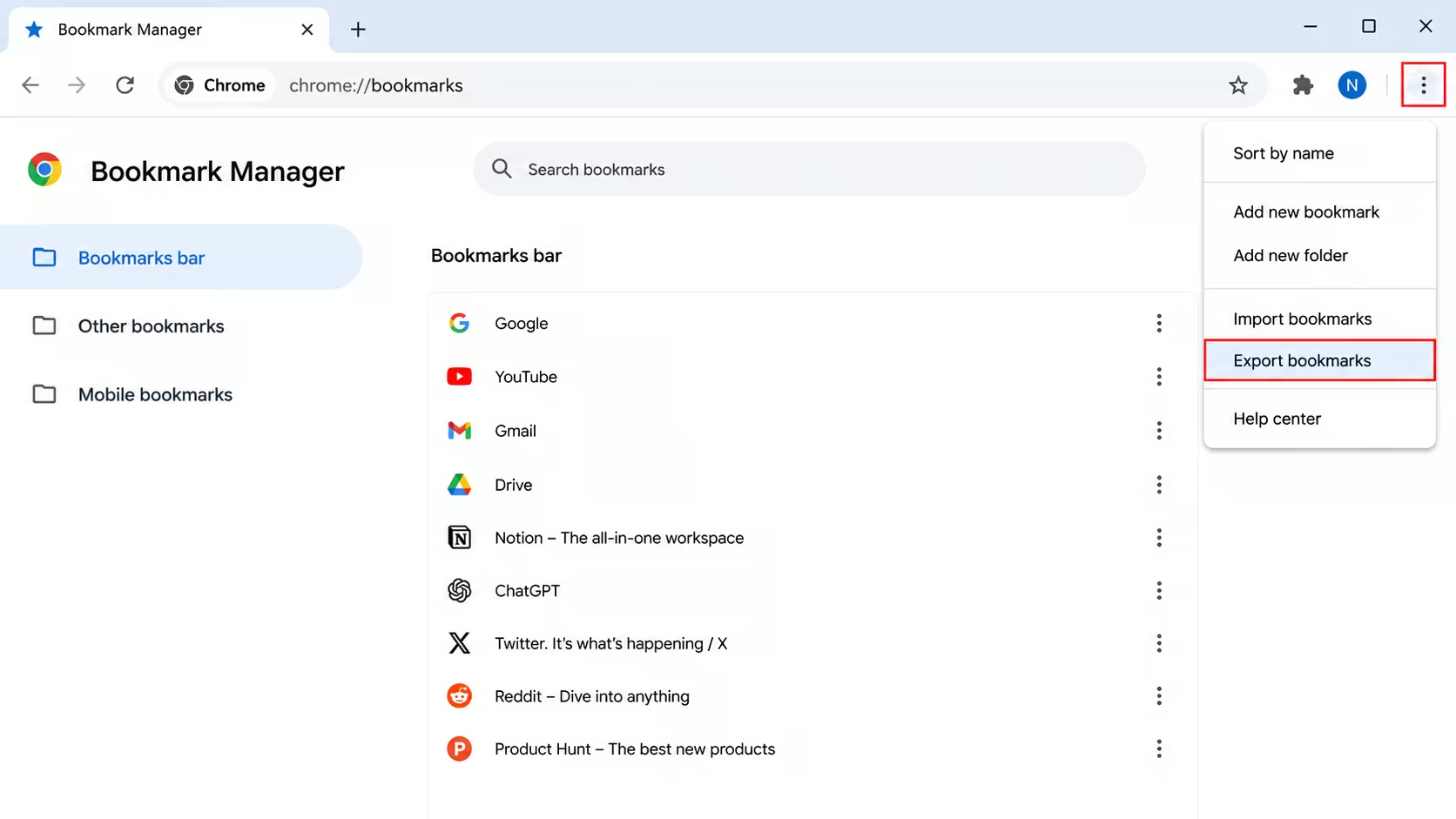
Comment exporter les favoris de Chrome
Dans Chrome, ouvrez le menu à trois points, puis Favoris et listes → Gestionnaire de favoris. Dans le gestionnaire, ouvrez le menu à trois points et choisissez Exporter les favoris. Chrome enregistre vos favoris et dossiers dans un fichier HTML, à conserver comme sauvegarde ou à importer dans un autre navigateur.
Exporter ses favoris Chrome : la réponse rapide
Pour exporter vos favoris Chrome, le moyen le plus rapide est l’exportation HTML intégrée. Ce guide détaille les étapes sur ordinateur, les limites sur mobile, l’importation dans un autre navigateur et une meilleure méthode de conservation à long terme pour les liens que vous voulez retrouver par recherche.
Pourquoi exporter ses favoris Chrome
Vous changez peut-être d’ordinateur, passez de Chrome à Firefox ou voulez simplement conserver une sauvegarde qui ne dépend pas d’un seul compte Google. Quelle que soit la raison, Chrome stocke vos favoris dans un format facile à exporter : la plupart des utilisateurs ne cherchent simplement jamais le bouton.
Faut-il vraiment exporter ? Vérifiez d’abord la synchronisation Chrome
Si vous changez d’appareil sans changer de navigateur, vous n’avez peut-être rien à exporter. La synchronisation Chrome, dans Paramètres → Google et vous → Synchronisation, transfère automatiquement vos favoris vers les appareils connectés au même compte Google. L’exportation sert surtout à changer de navigateur ou à conserver un fichier de sauvegarde indépendant.
Exporter les favoris Chrome, étape par étape
Sur ordinateur : Windows, Mac et Linux
- Ouvrez Chrome et cliquez sur le menu à trois points en haut à droite.
- Choisissez Favoris et listes → Gestionnaire de favoris, ou utilisez Ctrl+Maj+O sous Windows/Linux et Cmd+Option+B sur Mac.
- Cliquez sur le menu à trois points situé dans le gestionnaire de favoris lui-même.
- Sélectionnez Exporter les favoris.
- Choisissez où enregistrer le fichier. Chrome lui donne un nom comme bookmarks_7_13_26.html.
Sur Android et iPhone/iPad :
Les applications mobiles Chrome n’ont pas de bouton d’exportation directe. Connectez-vous au même compte Google dans Chrome sur ordinateur, laissez vos favoris se synchroniser, puis exportez-les depuis cet ordinateur.
Où se trouve le fichier HTML exporté et comment l’utiliser
Le fichier exporté est un document HTML simple, lisible dans tout navigateur. Importez-le dans un autre navigateur — les principaux proposent une option d’importation des favoris depuis un fichier HTML —, gardez-le comme sauvegarde fixe ou ouvrez-le dans un éditeur de texte pour consulter la liste des liens. Il n’offre ni étiquettes de bibliothèque ni mise à jour automatique. La commande Rechercher du navigateur peut trouver du texte dans le HTML, mais ce n’est pas une recherche indexée dans les contenus enregistrés.
Exporter aussi ses mots de passe
Les favoris et les mots de passe s’exportent séparément. Dans Chrome, ouvrez le menu à trois points → Mots de passe et saisie automatique → Gestionnaire de mots de passe Google → Paramètres → Exporter les mots de passe → Télécharger le fichier. Le fichier exporté n’est pas chiffré : importez-le dans votre gestionnaire de mots de passe, puis supprimez-le. Ne le laissez pas dans Téléchargements et ne vous l’envoyez pas par e-mail.
Le problème des fichiers de favoris exportés : ils vieillissent vite
Dès l’exportation, le fichier ne reflète plus les changements : les nouveaux favoris n’y figurent pas et les liens cassés ne sont pas signalés. Si le favori renvoie à une publication sociale plutôt qu’à un article classique, cette méthode ne sauvegarde pas la publication elle-même : elle conserve une URL qui suppose que le contenu reste disponible.
Une autre méthode : conserver automatiquement ses favoris avec Savebase
L’extension Savebase permet de recueillir et d’organiser des enregistrements depuis Chrome, Firefox et Edge sans répéter les exportations HTML manuelles. Elle réunit les enregistrements compatibles de 11 plateformes sociales dans une bibliothèque avec étiquettes et recherche. La sauvegarde permanente des médias est une fonction payante couvrant spécifiquement Instagram, Threads, TikTok et Facebook ; elle n’héberge pas séparément les médias des 11 plateformes. Un compte gratuit existe avec les limites de son offre.