Chrome বুকমার্ক এক্সপোর্ট করবেন যেভাবে (2026)

Chrome থেকে বুকমার্ক এক্সপোর্ট
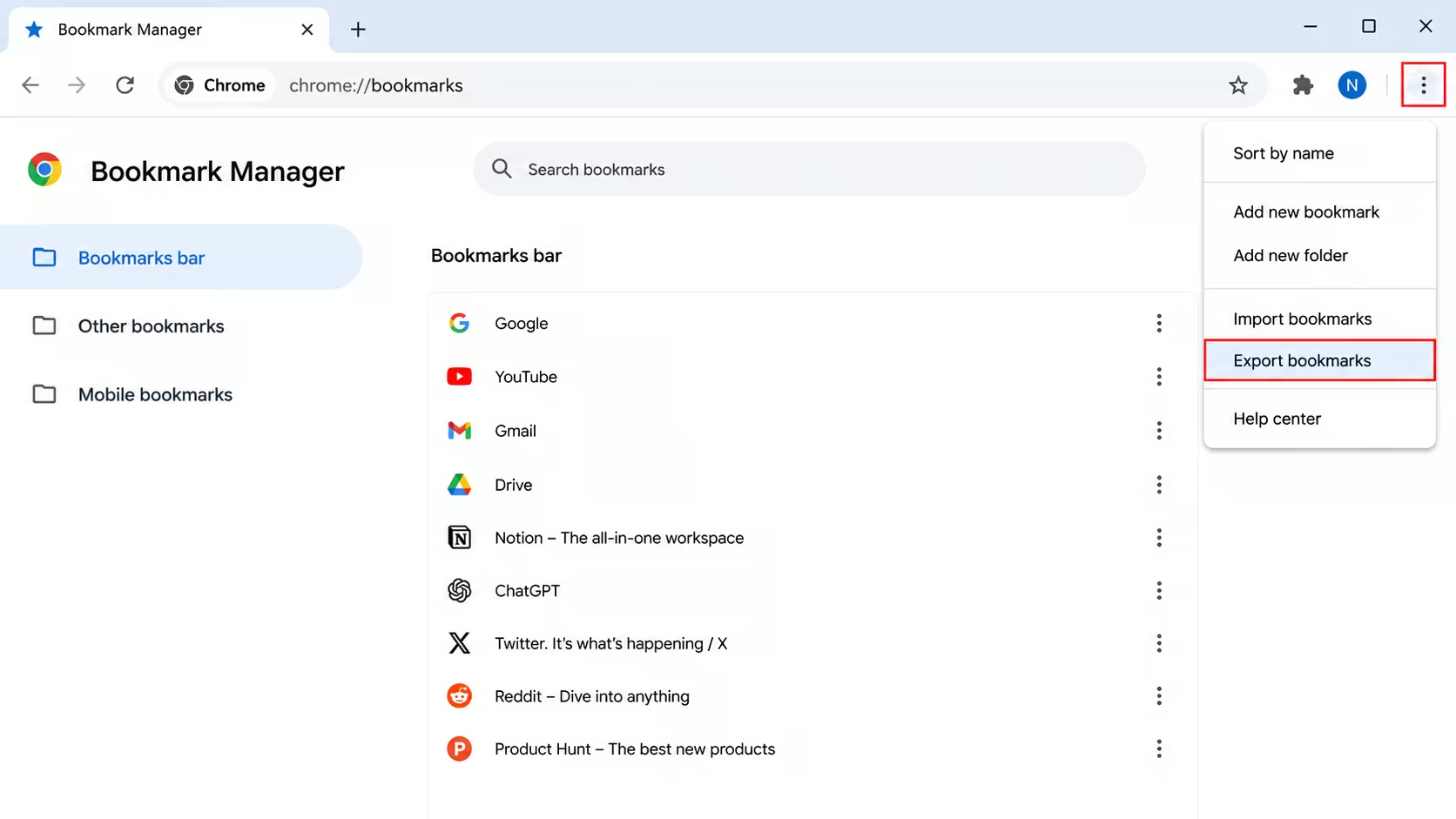
Chrome-এর তিন ডটের মেনু খুলে বুকমার্ক ও তালিকা → বুকমার্ক ম্যানেজার যান। ম্যানেজারের ভেতরের তিন ডট থেকে বুকমার্ক এক্সপোর্ট বেছে নিন। বুকমার্ক ও ফোল্ডার HTML ফাইলে থাকবে, ব্যাকআপ রাখা বা অন্য ব্রাউজারে নেওয়া যাবে।
Chrome বুকমার্ক এক্সপোর্ট: সংক্ষিপ্ত উত্তর
দ্রুততম পথ হলো Chrome-এর নিজস্ব HTML এক্সপোর্ট। এই গাইডে কম্পিউটারের ধাপ, মোবাইলের সীমা, অন্য ব্রাউজারে ইমপোর্ট এবং দীর্ঘমেয়াদে লিংক সার্চযোগ্য রাখার পদ্ধতি আছে।
Chrome বুকমার্ক কেন এক্সপোর্ট করতে হতে পারে
নতুন ল্যাপটপ নিচ্ছেন, Chrome থেকে Firefox-এ যাচ্ছেন, অথবা একটি Google অ্যাকাউন্টের বাইরে ব্যাকআপ রাখতে চান। কারণ যা-ই হোক, Chrome সহজে এক্সপোর্ট করা যায় এমনভাবে বুকমার্ক রাখে; বেশির ভাগ মানুষ শুধু বোতামটি খোঁজেন না।
এক্সপোর্ট দরকার কি? আগে Chrome Sync দেখুন
ব্রাউজার নয়, শুধু ডিভাইস বদলালে এক্সপোর্ট নাও লাগতে পারে। Chrome Sync (Settings → You and Google → Sync) একই Google অ্যাকাউন্টে লগইন করা ডিভাইসে বুকমার্ক নিয়ে যায়। এক্সপোর্ট মূলত ব্রাউজার বদলানো বা স্বাধীন ব্যাকআপ ফাইলের জন্য, একই Chrome ও Google ব্যবস্থায় থাকার জন্য নয়।
Chrome বুকমার্ক এক্সপোর্ট: ধাপে ধাপে
কম্পিউটারে: Windows, Mac, Linux
- Chrome খুলে ডান দিকের উপরের তিন ডটের মেনু চাপুন।
- বুকমার্ক ও তালিকা → বুকমার্ক ম্যানেজার খুলুন। Windows/Linux-এ Ctrl+Shift+O, Mac-এ Cmd+Option+B দিয়েও খোলা যায়।
- বুকমার্ক ম্যানেজারের নিজের তিন ডটের মেনু চাপুন।
- বুকমার্ক এক্সপোর্ট বেছে নিন।
- কোথায় ফাইল রাখবেন ঠিক করুন। নাম bookmarks_7_13_26.html-এর মতো হয়।
Android ও iPhone/iPad-এ:
মোবাইল Chrome-এ সরাসরি এক্সপোর্টের বোতাম নেই। কম্পিউটারের Chrome-এ একই Google অ্যাকাউন্টে লগইন করে বুকমার্ক সিঙ্ক হতে দিন, তারপর সেখান থেকে এক্সপোর্ট করুন।
এক্সপোর্ট করা HTML ফাইল কীভাবে ব্যবহার করবেন
এটি সাধারণ HTML নথি, যেকোনো ব্রাউজার পড়তে পারে। অন্য ব্রাউজারে ইমপোর্ট করুন—প্রধান ব্রাউজারগুলোতে HTML থেকে বুকমার্ক নেওয়ার সুবিধা আছে। স্থির ব্যাকআপ রাখুন বা টেক্সট এডিটরে কাঁচা লিংকের তালিকা দেখুন। লাইব্রেরির মতো ট্যাগ বা স্বয়ংক্রিয় আপডেট নেই। ব্রাউজারের Find দিয়ে লেখা খোঁজা যায়, কিন্তু সেটি সেভ করা কনটেন্টের সূচিবদ্ধ সার্চ নয়।
পাশাপাশি পাসওয়ার্ড এক্সপোর্ট
বুকমার্ক ও পাসওয়ার্ড আলাদাভাবে এক্সপোর্ট হয়। Chrome মেনু → Passwords and autofill → Google Password Manager → Settings → Export passwords → Download file যান। পাসওয়ার্ড ফাইল এনক্রিপ্ট করা নয়। নির্বাচিত পাসওয়ার্ড ম্যানেজারে নেওয়ার পরে মুছুন; Downloads-এ ফেলে রাখবেন না বা নিজেকে ইমেইল করবেন না।
এক্সপোর্টের সমস্যা: ফাইল দ্রুত পুরোনো হয়
এক্সপোর্টের পর থেকেই ফাইল বর্তমান অবস্থা দেখায় না। নতুন যোগ হওয়া বুকমার্ক থাকে না, অকার্যকর লিংকও চিহ্নিত হয় না। সাধারণ নিবন্ধের বদলে সামাজিক পোস্ট হলে মূল কনটেন্টও ব্যাকআপ হয় না; শুধু URL থাকে, যা ধরে নেয় মূল পোস্ট এখনও চালু।
Savebase দিয়ে বারবার হাতে এক্সপোর্ট কমান
Savebase এক্সটেনশন বারবার HTML এক্সপোর্ট ছাড়া Chrome, Firefox ও Edge-এর সেভ সংগ্রহ ও সাজাতে সাহায্য করে। 11টি সামাজিক প্ল্যাটফর্মের সমর্থিত সেভ ট্যাগযুক্ত সার্চযোগ্য লাইব্রেরিতে আনে। Permanent Media Backup পেইড সুবিধা, বিশেষভাবে Instagram, Threads, TikTok ও Facebook-এর জন্য; সব 11টির মিডিয়া আলাদা হোস্টে রাখে না। সীমাসহ ফ্রি অ্যাকাউন্টও আছে।