Jak wyeksportować zakładki z Chrome (2026)

Jak eksportować zakładki z Chrome
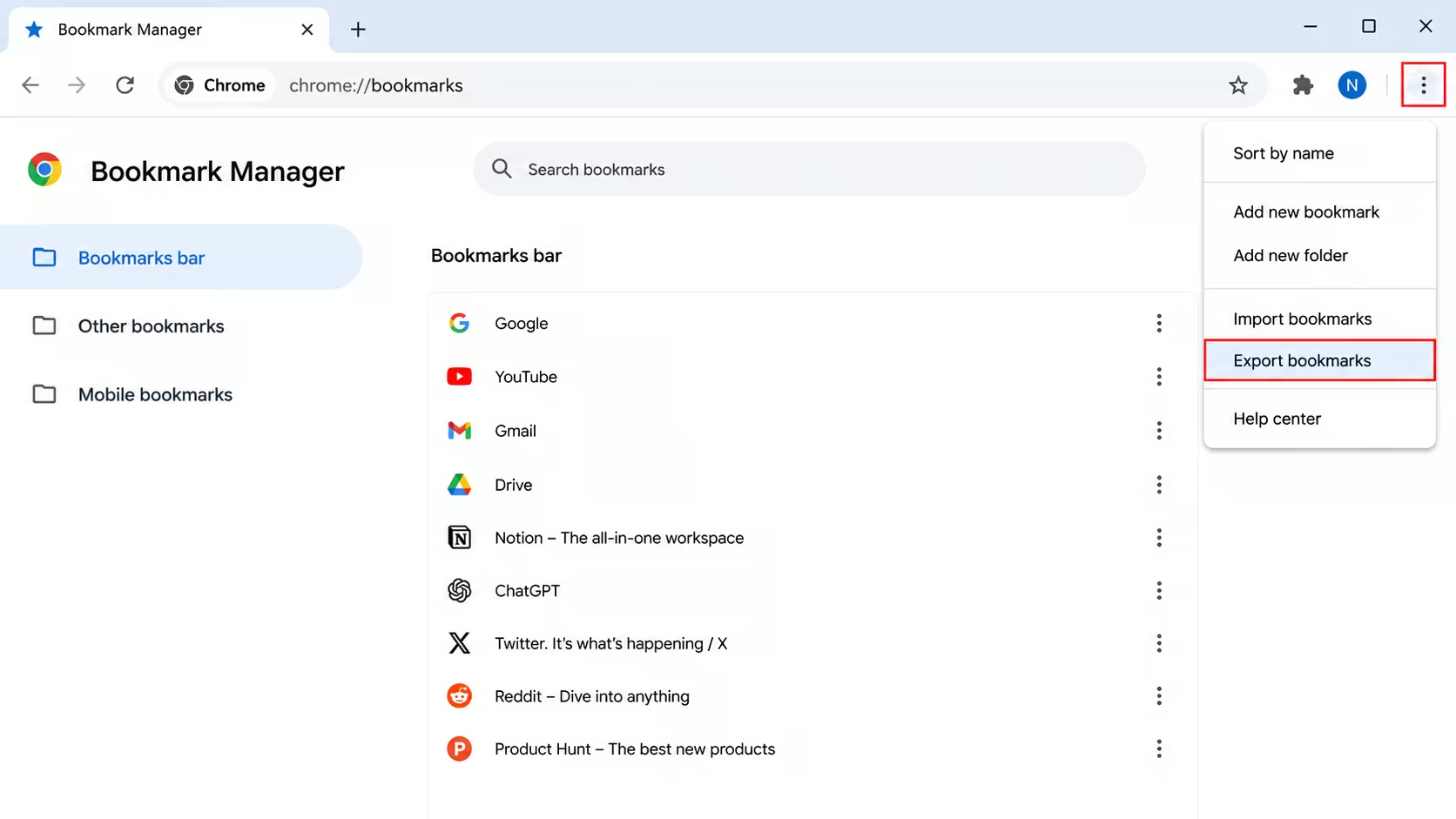
W Chrome otwórz menu z trzema kropkami, wybierz Zakładki i listy, a następnie Menedżer zakładek. W menedżerze otwórz jego menu z trzema kropkami i wybierz Eksportuj zakładki. Chrome zapisze zakładki i foldery jako plik HTML, który możesz zachować jako kopię lub zaimportować do innej przeglądarki.
Eksport zakładek Chrome: szybka odpowiedź
Jeśli szukasz eksportu zakładek Chrome, najszybsza droga to wbudowany eksport HTML. Poradnik omawia kroki na komputerze, ograniczenia urządzeń mobilnych, import do innej przeglądarki i lepsze długoterminowe zabezpieczenie linków, które chcesz nadal przeszukiwać.
Dlaczego możesz potrzebować eksportu zakładek Chrome
Może zmieniasz laptopa, przechodzisz z Chrome na Firefox albo po prostu chcesz kopię niezależną od jednego konta Google. Bez względu na powód Chrome przechowuje zapisane zakładki w formacie łatwym do eksportowania — większość osób nigdy nie szuka odpowiedniego przycisku.
Czy eksport jest konieczny? Najpierw sprawdź synchronizację Chrome
Jeśli zmieniasz urządzenie, a nie przeglądarkę, prawdopodobnie nie musisz niczego eksportować. Synchronizacja Chrome (Ustawienia → Ty i Google → Synchronizacja) automatycznie przenosi zakładki na urządzenia zalogowane na to samo konto Google. Eksport służy przede wszystkim zmianie przeglądarki lub utworzeniu niezależnego pliku kopii, a nie pozostawaniu w ekosystemie Chrome/Google.
Eksport zakładek Chrome krok po kroku
Na komputerze (Windows, Mac, Linux)
- Otwórz Chrome i kliknij menu z trzema kropkami w prawym górnym rogu.
- Przejdź do Zakładki i listy → Menedżer zakładek (lub naciśnij Ctrl+Shift+O w Windows/Linuksie albo Cmd+Option+B na Macu).
- Kliknij menu z trzema kropkami wewnątrz samego Menedżera zakładek.
- Wybierz Eksportuj zakładki.
- Wybierz miejsce zapisu — Chrome nadaje plikowi nazwę podobną do bookmarks_7_13_26.html.
Na Androidzie i iPhonie/iPadzie:
Mobilne aplikacje Chrome nie mają bezpośredniego przycisku eksportu. Zaloguj się na to samo konto Google w Chrome na komputerze, poczekaj na synchronizację zakładek, a potem wyeksportuj je stamtąd.
Gdzie trafia wyeksportowany HTML i jak go użyć
Wyeksportowany plik jest zwykłym dokumentem HTML — odczyta go każda przeglądarka. Zaimportuj go do innej przeglądarki (wszystkie główne mają opcję importowania zakładek z HTML), zachowaj jako statyczną kopię lub otwórz w edytorze tekstu, aby zobaczyć surową listę linków. Plik nie zapewnia tagowania biblioteki ani automatycznych aktualizacji. Polecenie Znajdź w przeglądarce wyszuka tekst w HTML, ale nie jest indeksowanym wyszukiwaniem zapisanych treści.
Jednoczesny eksport haseł
Zakładki i hasła eksportuje się osobno. W Chrome otwórz menu z trzema kropkami → Hasła i autouzupełnianie → Menedżer haseł Google → Ustawienia → Eksportuj hasła → Pobierz plik. Wyeksportowany plik haseł nie jest zaszyfrowany: zaimportuj go do wybranego menedżera haseł, a potem usuń. Nie zostawiaj go w Pobranych ani nie wysyłaj do siebie e-mailem.
Problem z plikami zakładek: szybko się dezaktualizują
W chwili eksportu plik przestaje odzwierciedlać zmiany: nie zawiera późniejszych zapisów i nie oznacza niedziałających linków. Jeśli zakładka dotyczy posta społecznościowego zamiast zwykłego artykułu, ta metoda nie kopiuje też samego posta — tylko URL zakładający, że treść nadal jest dostępna.
Lepsza metoda: automatyczne zbieranie zakładek z Savebase
Rozszerzenie Savebase umożliwia zbieranie i porządkowanie zapisów z Chrome, Firefox i Edge bez powtarzania ręcznych eksportów HTML. Łączy obsługiwane zapisy z 11 platform społecznościowych w bibliotece z tagami i wyszukiwarką. Permanent Media Backup to płatna funkcja przeznaczona konkretnie dla Instagrama, Threads, TikToka i Facebooka; nie oznacza osobnego hostowania multimediów ze wszystkich 11 platform. Dostępne jest darmowe konto z limitami planu.