Como exportar os favoritos do Chrome (2026)

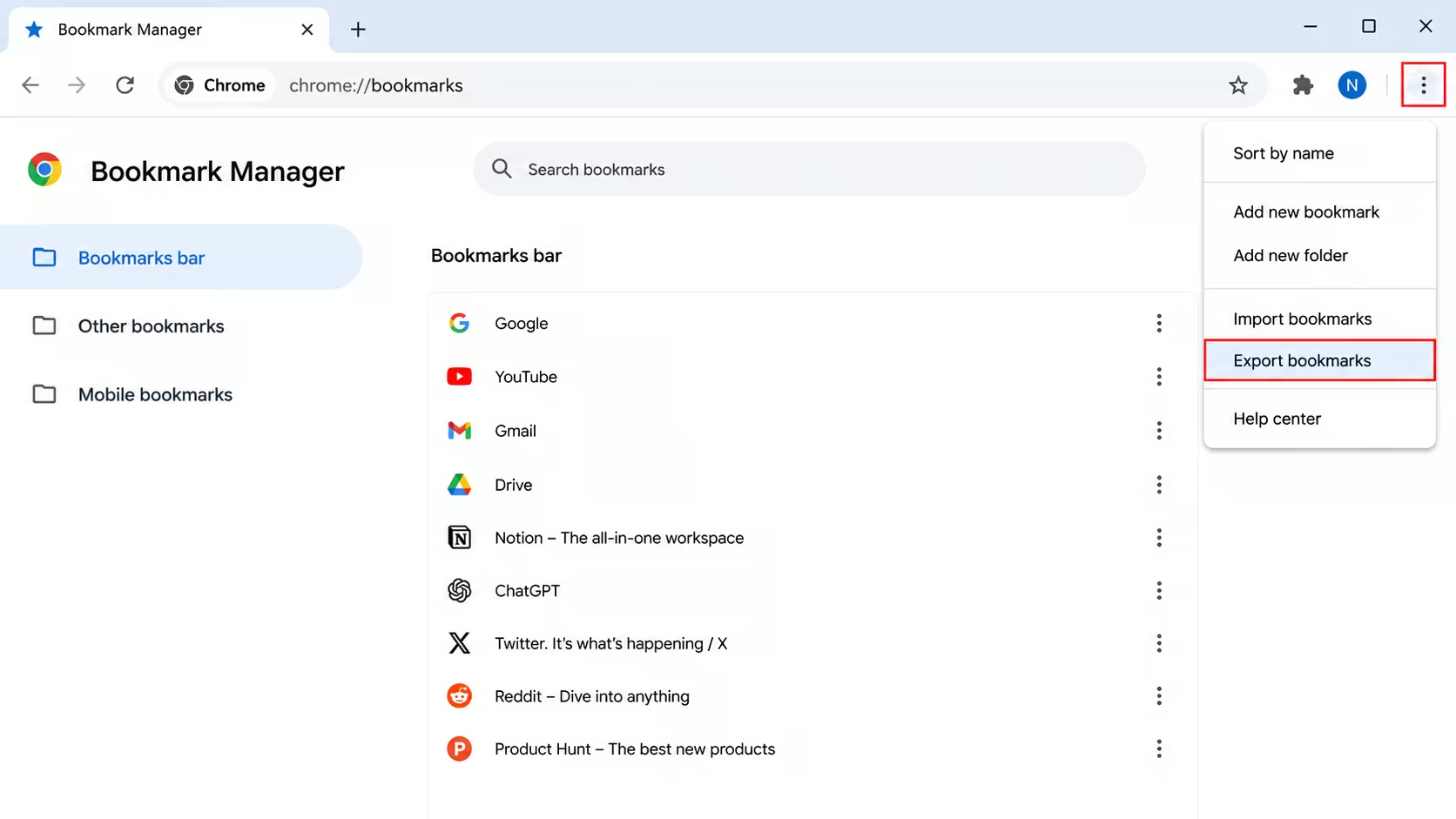
Como exportar os favoritos do Chrome
Abra o menu de três pontos, escolha Bookmarks and lists e Bookmark manager. No menu de três pontos do próprio gerenciador, selecione Export bookmarks. O Chrome salva favoritos e pastas em HTML para backup ou importação em outro navegador.
Exportar favoritos do Chrome: resposta rápida
O caminho mais rápido é a exportação HTML integrada. O guia cobre computador, limitações do celular, importação e uma forma melhor de manter seus links pesquisáveis no longo prazo.
Por que exportar seus favoritos
Talvez você esteja trocando de notebook, migrando para Firefox ou queira um backup separado de uma conta Google. Seja qual for o motivo, o Chrome guarda os favoritos em um formato fácil de exportar; muita gente só nunca procura o botão.
Você precisa exportar? Confira o Chrome Sync primeiro
Se muda de dispositivo, não de navegador, talvez não precise exportar nada. Chrome Sync, em Settings → You and Google → Sync, leva os favoritos a dispositivos conectados à mesma conta. Exportar serve principalmente para mudar de navegador ou criar um arquivo independente, não para continuar no ecossistema Chrome/Google.
Exportar os favoritos, passo a passo
No computador: Windows, Mac e Linux
- Abra o Chrome e clique no menu de três pontos no canto superior direito.
- Vá a Bookmarks and lists → Bookmark Manager, ou use Ctrl+Shift+O no Windows/Linux e Cmd+Option+B no Mac.
- Clique no menu de três pontos dentro do próprio Bookmark Manager.
- Selecione Export bookmarks.
- Escolha onde salvar; o nome será algo como bookmarks_7_13_26.html.
No Android e iPhone/iPad:
Os apps móveis não têm botão direto de exportação. Entre na mesma conta Google no Chrome do computador, deixe os favoritos sincronizarem e exporte por lá.
Onde fica o HTML e o que fazer com ele
O arquivo exportado é um HTML comum, legível em qualquer navegador. Importe em outro navegador — todos os principais têm essa opção —, guarde como cópia estática ou abra num editor para ver os links brutos. Não oferece tags de biblioteca nem atualizações automáticas. O comando Localizar encontra texto no HTML, mas não é uma busca indexada do conteúdo salvo.
Exportar senhas também
Favoritos e senhas são exportados separadamente. Abra menu do Chrome → Passwords and autofill → Google Password Manager → Settings → Export passwords → Download file. O arquivo não é criptografado: importe no gerenciador de senhas escolhido e depois apague a exportação. Não deixe em Downloads nem envie por e-mail para você.
O problema dos arquivos exportados: ficam desatualizados
Assim que exportado, o arquivo para de refletir a realidade: novos itens não entram e links quebrados não são sinalizados. Se você salvou um post social, também não faz backup do post real, só de uma URL que depende da fonte continuar disponível.
Uma alternativa: coletar salvos automaticamente com o Savebase
A extensão do Savebase permite coletar e organizar conteúdos no Chrome, Firefox e Edge sem repetir exportações manuais. Reúne fontes sociais compatíveis de 11 plataformas em uma biblioteca com tags e busca. Permanent Media Backup é pago e específico para Instagram, Threads, TikTok e Facebook; não hospeda novamente a mídia das 11 plataformas. Há conta gratuita com limites.