Chrome से बुकमार्क कैसे एक्सपोर्ट करें (2026)

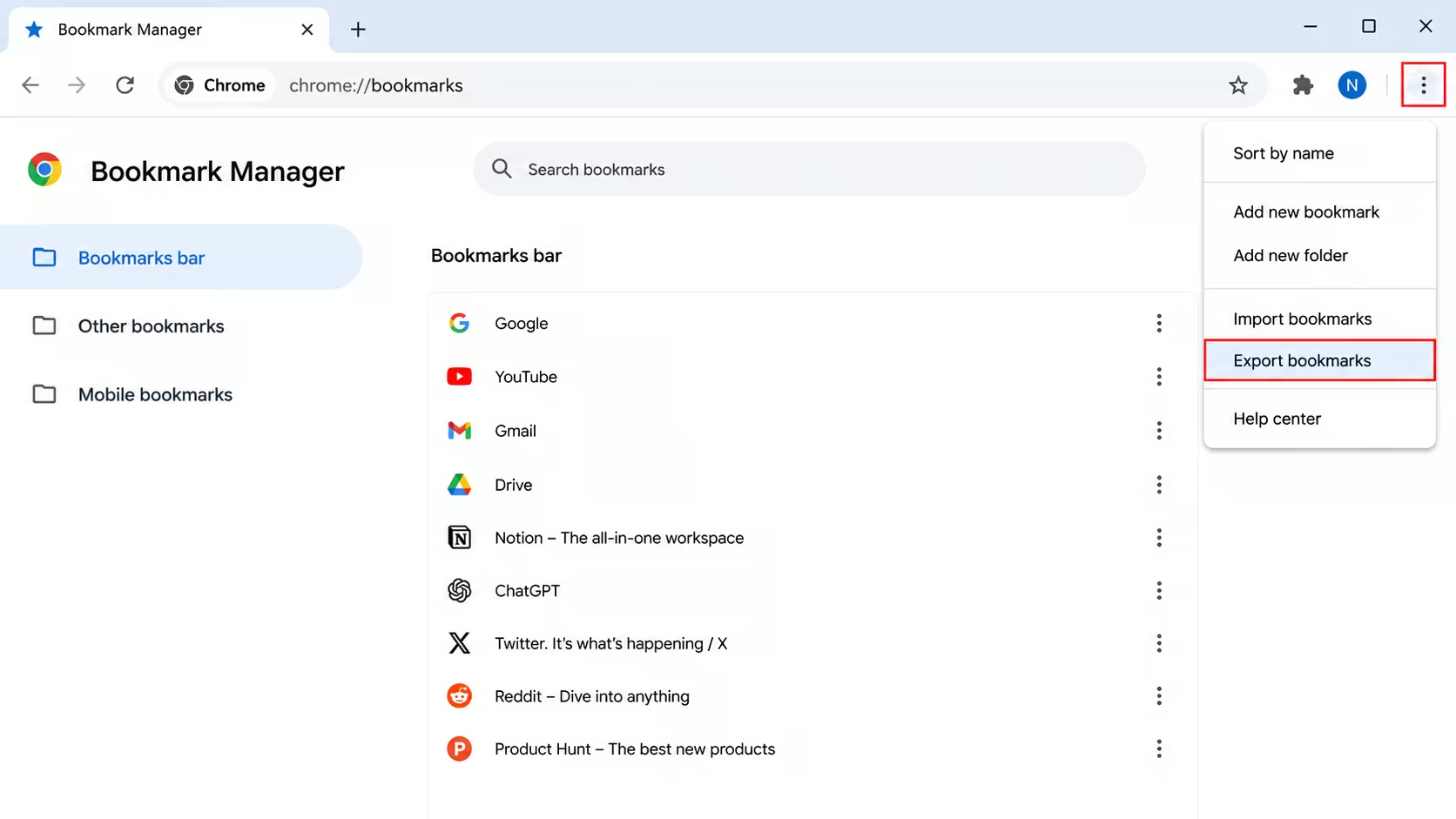
Chrome से बुकमार्क एक्सपोर्ट करने का तरीका
Chrome में तीन बिंदुओं वाला मेन्यू खोलें, Bookmarks and lists चुनें, फिर Bookmark manager खोलें। उसके भीतर तीन बिंदुओं वाला मेन्यू चुनकर Export bookmarks दबाएँ। Chrome बुकमार्क और फ़ोल्डर HTML फ़ाइल में रखता है, जिसे बैकअप के रूप में रख या दूसरे ब्राउज़र में इंपोर्ट कर सकते हैं।
Chrome बुकमार्क एक्सपोर्ट: सीधा जवाब
Chrome बुकमार्क एक्सपोर्ट खोज रहे हैं तो सबसे तेज़ तरीका Chrome का अपना HTML एक्सपोर्ट है। इस गाइड में डेस्कटॉप के चरण, मोबाइल की सीमाएँ, दूसरे ब्राउज़र में इंपोर्ट और खोजने योग्य रखने वाले लिंक के लिए बेहतर दीर्घकालिक बैकअप शामिल हैं।
Chrome बुकमार्क एक्सपोर्ट करने की ज़रूरत क्यों पड़ सकती है
शायद नया लैपटॉप ले रहे हैं। शायद Chrome से Firefox पर जा रहे हैं या ऐसी जगह बैकअप चाहते हैं जो किसी एक Google खाते से बँधा न हो। वजह कुछ भी हो, Chrome सेव बुकमार्क आसानी से एक्सपोर्ट होने वाले फॉर्मेट में रखता है—ज़्यादातर लोग बस उसका बटन नहीं ढूँढ़ते।
क्या एक्सपोर्ट की ज़रूरत है भी? पहले Chrome Sync जाँचें
नया ब्राउज़र नहीं, सिर्फ नया डिवाइस अपना रहे हों तो संभव है कुछ एक्सपोर्ट करने की ज़रूरत ही न हो। Chrome Sync (Settings → You and Google → Sync) उसी Google खाते में साइन इन वाले किसी भी डिवाइस पर बुकमार्क अपने-आप पहुँचा देता है। एक्सपोर्ट असल में अलग ब्राउज़र में जाने या स्वतंत्र बैकअप फ़ाइल के लिए है, Chrome/Google के भीतर रहने के लिए नहीं।
Chrome बुकमार्क एक्सपोर्ट कैसे करें: चरण-दर-चरण
डेस्कटॉप पर: Windows, Mac, Linux
- Chrome खोलें और ऊपर दाईं ओर तीन बिंदुओं वाला मेन्यू दबाएँ।
- Bookmarks and lists → Bookmark Manager खोलें या Windows/Linux पर Ctrl+Shift+O और Mac पर Cmd+Option+B दबाएँ।
- Bookmark Manager के अपने तीन बिंदुओं वाले मेन्यू को दबाएँ।
- Export bookmarks चुनें।
- फ़ाइल कहाँ रखनी है चुनें। Chrome उसे bookmarks_7_13_26.html जैसा नाम देता है।
Android और iPhone/iPad पर:
Chrome के मोबाइल ऐप में सीधा एक्सपोर्ट बटन नहीं है। डेस्कटॉप Chrome में उसी Google खाते से साइन इन करें, बुकमार्क सिंक होने दें, फिर वहीं से एक्सपोर्ट करें।
एक्सपोर्ट HTML फ़ाइल कहाँ जाती है और उसका क्या करें
एक्सपोर्ट फ़ाइल साधारण HTML दस्तावेज़ है, जिसे कोई भी ब्राउज़र पढ़ सकता है। दूसरे ब्राउज़र में इंपोर्ट करें—हर प्रमुख ब्राउज़र में ‘HTML फ़ाइल से बुकमार्क इंपोर्ट’ विकल्प होता है—स्थिर बैकअप की तरह रखें या मूल लिंक सूची देखने के लिए टेक्स्ट एडिटर में खोलें। इसमें लाइब्रेरी जैसे टैग या अपने-आप अपडेट नहीं मिलते। ब्राउज़र का Find विकल्प HTML में टेक्स्ट ढूँढ़ सकता है, लेकिन यह सेव कॉन्टेंट का सूचीबद्ध खोज तंत्र नहीं है।
साथ में पासवर्ड एक्सपोर्ट करना
बुकमार्क और पासवर्ड अलग-अलग एक्सपोर्ट होते हैं। Chrome में तीन बिंदुओं वाला मेन्यू → Passwords and autofill → Google Password Manager → Settings → Export passwords → Download file खोलें। एक्सपोर्ट पासवर्ड फ़ाइल एन्क्रिप्टेड नहीं होती: अपने चुने पासवर्ड मैनेजर में इंपोर्ट करें, फिर एक्सपोर्ट फ़ाइल हटा दें। उसे Downloads में न छोड़ें और खुद को ईमेल न करें।
एक्सपोर्ट बुकमार्क फ़ाइल की समस्या: वह जल्दी पुरानी हो जाती है
एक्सपोर्ट करते ही फ़ाइल मौजूदा स्थिति से अलग होने लगती है—बाद में जोड़ी चीज़ें उसमें नहीं आतीं और खराब लिंक चिह्नित नहीं होते। साधारण लेख के बजाय सोशल मीडिया की चीज़ बुकमार्क की हो, तो यह तरीका वास्तविक पोस्ट का बैकअप भी नहीं लेता; केवल URL रखता है, यह मानकर कि कॉन्टेंट अब भी उपलब्ध है।
बेहतर तरीका: Savebase से बुकमार्क का अपने-आप बैकअप
Savebase का ब्राउज़र एक्सटेंशन बार-बार हाथ से HTML एक्सपोर्ट किए बिना Chrome, Firefox और Edge की सेव चीज़ें इकट्ठी और व्यवस्थित करने में मदद करता है। यह 11 सोशल प्लेटफ़ॉर्म की समर्थित सेव चीज़ों को टैग वाली, खोजने योग्य लाइब्रेरी में जोड़ता है। Permanent Media Backup खास तौर पर Instagram, Threads, TikTok और Facebook के लिए पेड सुविधा है; यह सभी 11 प्लेटफ़ॉर्म का मीडिया अलग से होस्ट नहीं करता। प्लान की सीमाओं के साथ मुफ़्त खाता उपलब्ध है।