Cara Mengekspor Bookmark dari Chrome (2026)

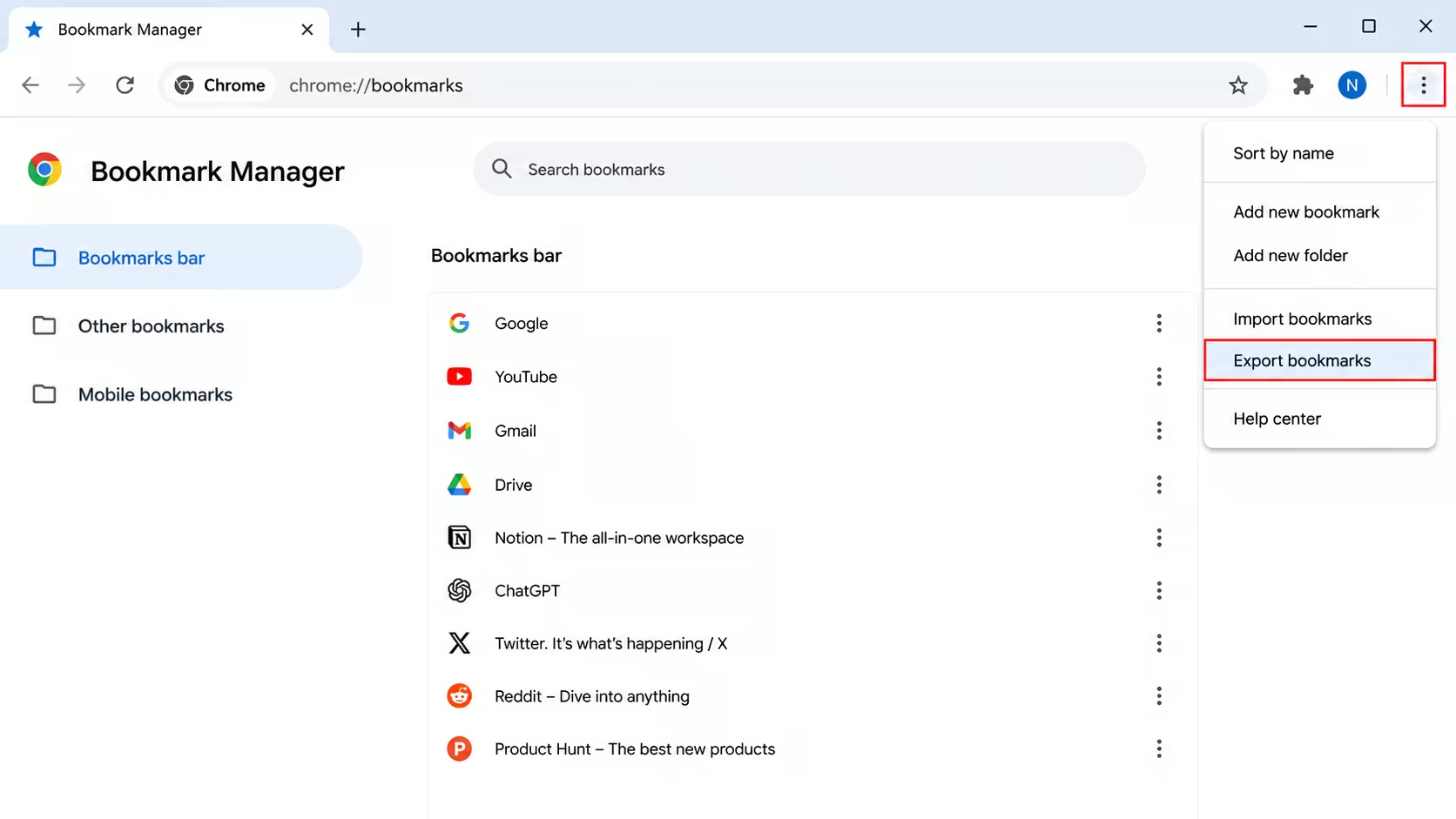
Cara mengekspor bookmark Chrome
Di Chrome, buka menu tiga titik, pilih Bookmarks and lists, lalu Bookmark manager. Buka menu tiga titik di dalam pengelola tersebut dan pilih Export bookmarks. Chrome menyimpan bookmark dan folder sebagai HTML untuk cadangan atau impor ke browser lain.
Ekspor bookmark Chrome: jawaban singkat
Jalur tercepat adalah ekspor HTML bawaan Chrome. Panduan ini membahas langkah desktop, keterbatasan seluler, impor ke browser lain, dan cara jangka panjang yang lebih baik untuk menjaga tautan tetap bisa dicari.
Mengapa Anda mungkin perlu mengekspor bookmark Chrome
Mungkin Anda berganti laptop, berpindah dari Chrome ke Firefox, atau ingin cadangan yang tidak terikat pada satu akun Google. Apa pun alasannya, Chrome menyimpan bookmark dalam format yang mudah diekspor; kebanyakan orang hanya tidak mencari tombolnya.
Perlukah ekspor? Periksa Chrome Sync terlebih dahulu
Jika berpindah perangkat, bukan browser, mungkin Anda tidak perlu mengekspor apa pun. Chrome Sync melalui Settings → You and Google → Sync otomatis membawa bookmark ke perangkat dengan akun Google yang sama. Ekspor terutama untuk berpindah browser atau cadangan mandiri, bukan tetap di ekosistem Chrome/Google.
Mengekspor bookmark Chrome langkah demi langkah
Di desktop: Windows, Mac, Linux
- Buka Chrome dan klik menu tiga titik di kanan atas.
- Buka Bookmarks and lists → Bookmark Manager, atau tekan Ctrl+Shift+O di Windows/Linux dan Cmd+Option+B di Mac.
- Klik menu tiga titik di dalam Bookmark Manager.
- Pilih Export bookmarks.
- Tentukan tempat menyimpan berkas; Chrome memberinya nama seperti bookmarks_7_13_26.html.
Di Android dan iPhone/iPad:
Aplikasi Chrome seluler tidak memiliki tombol ekspor langsung. Masuk ke akun Google yang sama di Chrome desktop, biarkan bookmark tersinkron, lalu ekspor dari sana.
Lokasi berkas HTML hasil ekspor dan kegunaannya
Hasil ekspor adalah dokumen HTML biasa yang bisa dibaca browser mana pun. Impor ke browser lain—semua browser utama menyediakan impor bookmark dari HTML—simpan sebagai cadangan statis, atau buka di editor teks untuk melihat daftar tautan mentah. Berkas ini tidak menawarkan tag ala pustaka atau pembaruan otomatis. Perintah Find browser bisa mencari teks di HTML, tetapi bukan pencarian konten tersimpan yang terindeks.
Mengekspor kata sandi juga
Bookmark dan kata sandi diekspor terpisah. Di Chrome, buka menu tiga titik → Passwords and autofill → Google Password Manager → Settings → Export passwords → Download file. Berkas kata sandi hasil ekspor tidak terenkripsi. Impor ke pengelola kata sandi pilihan Anda, lalu hapus berkas ekspor. Jangan tinggalkan di Downloads atau kirim melalui email kepada diri sendiri.
Masalah berkas ekspor bookmark: cepat usang
Begitu diekspor, berkas tidak lagi mencerminkan keadaan terbaru: tambahan setelahnya tidak masuk dan tautan rusak tidak ditandai. Jika yang dibookmark adalah postingan sosial, bukan artikel biasa, metode ini juga tidak mencadangkan postingannya; hanya URL yang mengandalkan sumber tetap tersedia.
Cara lebih baik: mengumpulkan simpanan otomatis dengan Savebase
Ekstensi Savebase mendukung pengumpulan dan pengaturan simpanan dari Chrome, Firefox, dan Edge tanpa mengulang ekspor HTML manual. Simpanan yang didukung dari 11 platform sosial dihimpun dalam pustaka bertag yang bisa dicari. Permanent Media Backup adalah fitur berbayar khusus Instagram, Threads, TikTok, dan Facebook, bukan penghosting ulang media mandiri dari seluruh 11 platform. Akun gratis tersedia dengan batas paket.