Cách xuất dấu trang từ Chrome (2026)

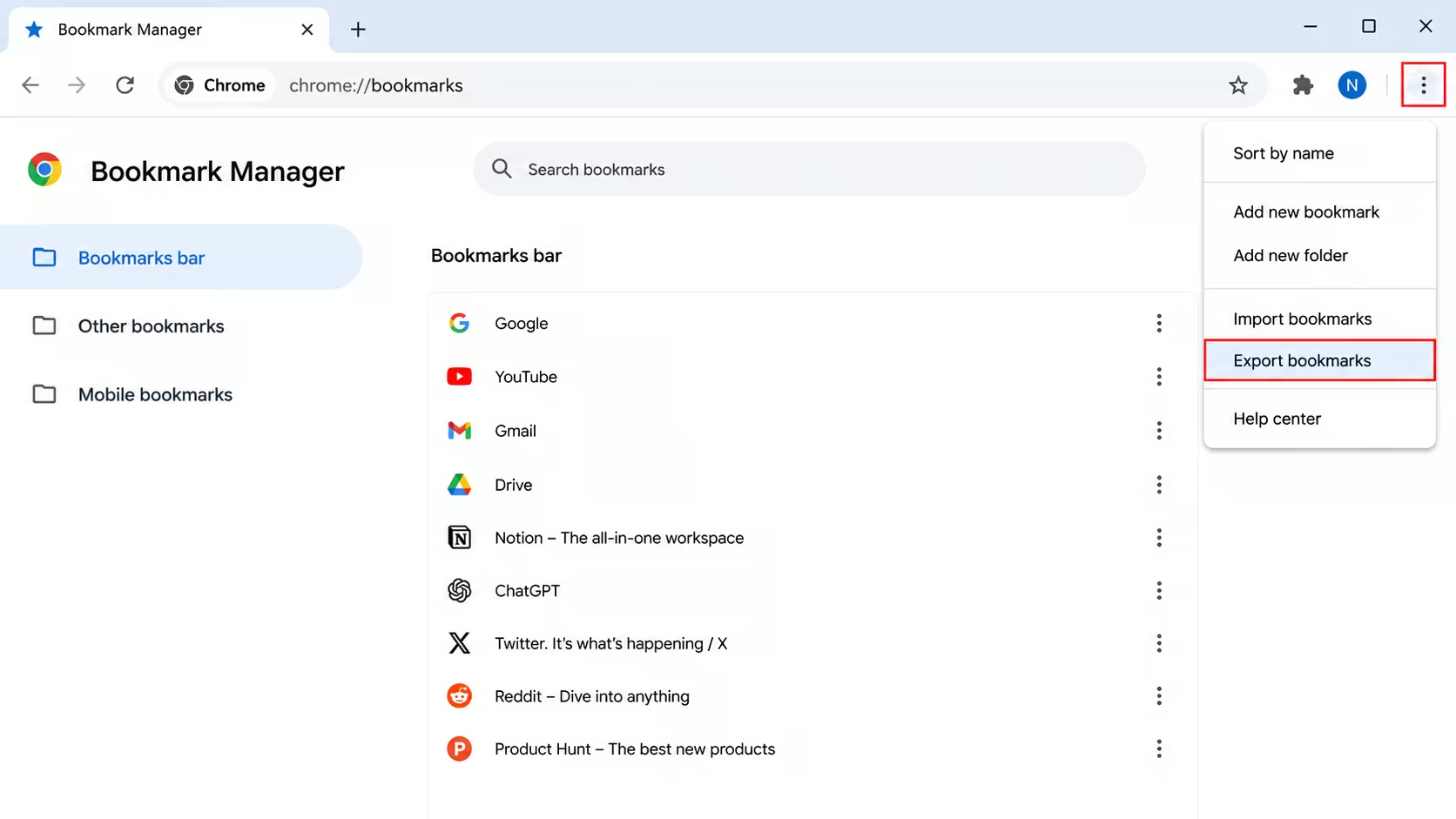
Cách xuất dấu trang từ Chrome
Trong Chrome mở menu ba chấm → Bookmarks and lists → Bookmark manager. Mở menu ba chấm bên trong trình quản lý rồi Export bookmarks. Chrome lưu dấu trang cùng thư mục vào HTML để sao lưu hoặc nhập trình duyệt khác.
Xuất dấu trang Chrome: câu trả lời nhanh
Cách nhanh nhất là xuất HTML có sẵn trong Chrome. Hướng dẫn này gồm máy tính, giới hạn di động, nhập trình duyệt khác và cách giữ liên kết lâu dài để vẫn tìm được.
Vì sao cần xuất dấu trang Chrome
Có thể bạn đổi máy, chuyển từ Chrome sang Firefox hoặc muốn bản sao không gắn với một tài khoản Google. Dù lý do gì, Chrome giữ dấu trang trong định dạng dễ xuất; nhiều người chỉ chưa tìm nút đó.
Có cần xuất không? Kiểm tra Chrome Sync trước
Nếu đổi thiết bị chứ không đổi trình duyệt, có thể không cần xuất. Chrome Sync (Settings → You and Google → Sync) tự mang dấu trang sang máy đăng nhập cùng Google. Xuất phù hợp khi đổi trình duyệt hoặc cần tệp độc lập, không phải khi vẫn ở trong hệ Chrome/Google.
Xuất dấu trang Chrome từng bước
Trên máy tính Windows, Mac, Linux
- Mở Chrome và nhấp menu ba chấm góc phải trên.
- Vào Bookmarks and lists → Bookmark Manager, hoặc Ctrl+Shift+O trên Windows/Linux, Cmd+Option+B trên Mac.
- Nhấp menu ba chấm bên trong Bookmark Manager.
- Chọn Export bookmarks.
- Chọn nơi lưu; tên tệp thường giống bookmarks_7_13_26.html.
Trên Android và iPhone/iPad:
Chrome di động không có nút xuất trực tiếp. Đăng nhập cùng Google trên Chrome máy tính, đợi dấu trang đồng bộ rồi xuất từ đó.
Tệp HTML được xuất ở đâu và dùng làm gì
Đây là HTML thông thường mà mọi trình duyệt đọc được. Nhập vào trình duyệt khác qua tùy chọn nhập HTML, giữ làm bản sao cố định hoặc mở bằng trình soạn thảo để xem danh sách liên kết thô. Không có thẻ kiểu thư viện hay cập nhật tự động. Find tìm chữ trong HTML được, nhưng không phải tìm nội dung đã lưu bằng chỉ mục.
Xuất mật khẩu cùng lúc
Dấu trang và mật khẩu xuất riêng. Trong Chrome: menu ba chấm → Passwords and autofill → Google Password Manager → Settings → Export passwords → Download file. Tệp mật khẩu không mã hóa: nhập vào trình quản lý mật khẩu đã chọn rồi xóa tệp xuất. Không để ở Downloads hoặc tự gửi email.
Vấn đề của tệp xuất: nhanh lỗi thời
Ngay sau khi xuất, tệp ngừng phản ánh thực tế: nội dung thêm sau không nằm trong đó, liên kết hỏng không được báo. Nếu lưu bài mạng xã hội thì cách này cũng không sao lưu bài thật, chỉ URL dựa vào nguồn vẫn tồn tại.
Một lựa chọn khác: thu thập và tổ chức bằng Savebase
Tiện ích Savebase hỗ trợ thu thập mục lưu từ Chrome, Firefox và Edge mà không cần xuất HTML thủ công lặp lại. Nó kết nối mục được hỗ trợ từ 11 mạng xã hội thành thư viện có thẻ và tìm kiếm. Permanent Media Backup là tính năng trả phí dành riêng Instagram, Threads, TikTok và Facebook, không lưu trữ lại tệp của cả 11 nền tảng. Có tài khoản miễn phí theo giới hạn gói.