Chrome 북마크 내보내기 방법 (2026)

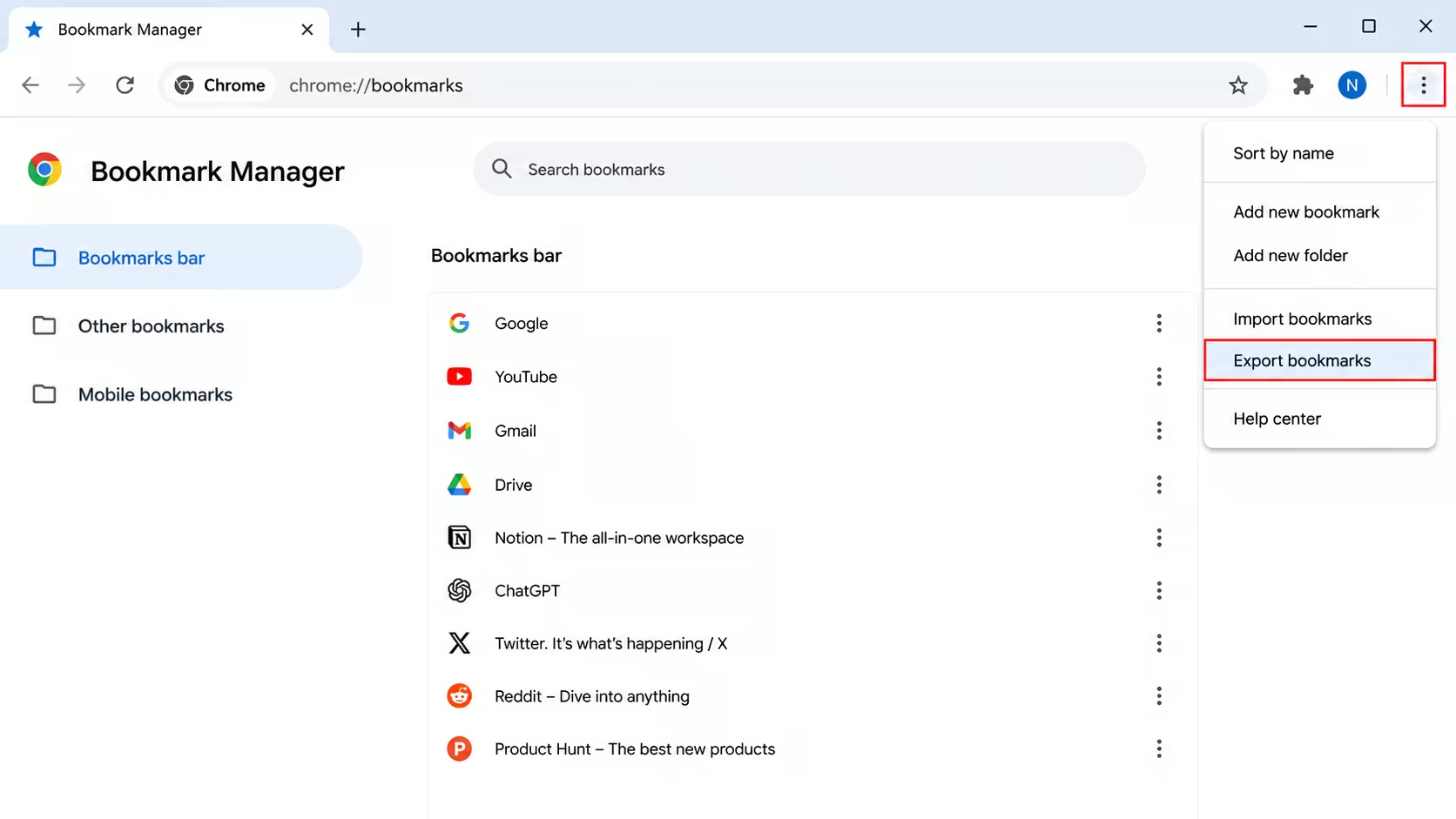
Chrome 북마크 내보내기
Chrome 점 세 개 메뉴에서 북마크 및 목록 → 북마크 관리자로 이동합니다. 북마크 관리자 안의 점 세 개 메뉴에서 북마크 내보내기를 선택하세요. 북마크와 폴더가 HTML 파일로 저장되며, 백업으로 보관하거나 다른 브라우저로 가져올 수 있습니다.
Chrome 북마크 내보내기: 빠른 안내
Chrome 북마크를 내보내는 가장 빠른 방법은 기본 HTML 내보내기입니다. 이 가이드는 데스크톱 절차, 모바일의 한계, 다른 브라우저로 가져오기, 링크를 계속 검색 가능하게 보관하는 장기 관리 방법을 설명합니다.
Chrome 북마크를 내보내야 하는 이유
새 노트북으로 옮기거나, Chrome에서 Firefox로 바꾸거나, 하나의 Google 계정에 묶이지 않는 별도 백업을 두고 싶을 수 있습니다. 이유가 무엇이든 Chrome은 모든 북마크를 쉽게 내보낼 수 있는 형식으로 보관합니다. 대부분 버튼을 찾아보지 않았을 뿐입니다.
정말 내보내야 할까? 먼저 Chrome 동기화 확인하기
브라우저를 바꾸는 대신 새 기기로 옮기는 것이라면 내보낼 필요가 없을 수도 있습니다. Chrome 동기화(설정 → 나와 Google의 관계 → 동기화)는 같은 Google 계정으로 로그인한 기기에 북마크를 자동으로 전달합니다. 내보내기는 주로 브라우저 사이를 옮기거나 별도의 백업 파일을 만들 때 쓰는 기능입니다.
Chrome 북마크 내보내기: 단계별 안내
데스크톱에서: Windows, Mac, Linux
- Chrome을 열고 오른쪽 위 점 세 개 메뉴를 누릅니다.
- 북마크 및 목록 → 북마크 관리자로 이동합니다. Windows·Linux에서는 Ctrl+Shift+O, Mac에서는 Cmd+Option+B를 눌러도 됩니다.
- 북마크 관리자 안에 있는 점 세 개 메뉴를 누릅니다.
- 북마크 내보내기를 선택합니다.
- 파일을 저장할 위치를 선택합니다. 파일 이름은 bookmarks_7_13_26.html 같은 형태입니다.
Android와 iPhone·iPad에서는:
Chrome 모바일 앱에는 직접 내보내기 버튼이 없습니다. 데스크톱 Chrome에서 같은 Google 계정으로 로그인하고 북마크가 동기화되도록 기다린 다음 거기서 내보내세요.
내보낸 HTML 파일의 용도
내보낸 파일은 어느 브라우저에서나 읽을 수 있는 일반 HTML 문서입니다. 주요 브라우저의 HTML 파일에서 북마크 가져오기 기능으로 불러오거나, 고정된 시점의 백업으로 보관하거나, 텍스트 편집기로 원래 링크 목록을 볼 수 있습니다. 라이브러리식 태그나 자동 업데이트는 제공하지 않습니다. 브라우저의 찾기로 HTML 안의 텍스트를 찾을 수는 있지만, 저장 콘텐츠를 색인한 검색과 같지는 않습니다.
비밀번호도 함께 내보내려면
북마크와 비밀번호는 별도로 내보냅니다. Chrome 점 세 개 메뉴 → 비밀번호 및 자동 완성 → Google 비밀번호 관리자 → 설정 → 비밀번호 내보내기 → 파일 다운로드로 이동하세요. 비밀번호 내보내기 파일은 암호화되지 않습니다. 사용할 비밀번호 관리자로 가져온 뒤 파일을 삭제하고, 다운로드 폴더에 두거나 자신에게 이메일로 보내지 마세요.
내보낸 북마크 파일의 문제: 금방 오래된 자료가 된다
내보낸 순간부터 파일은 현재 상태와 달라지기 시작합니다. 나중에 추가한 북마크는 들어 있지 않고, 끊어진 링크도 표시하지 않습니다. 일반 아티클이 아니라 SNS 게시물을 북마크했다면 실제 게시물도 백업하지 않습니다. 콘텐츠가 계속 살아 있다고 가정하는 URL만 담습니다.
반복 내보내기 대신 Savebase로 북마크 모으기
Savebase 브라우저 확장 프로그램은 매번 HTML을 직접 내보내지 않고 Chrome, Firefox, Edge의 저장 자료를 수집하고 정리하도록 돕습니다. 지원되는 11개 SNS 플랫폼의 자료를 태그와 검색 기능이 있는 라이브러리에 연결합니다. Permanent Media Backup은 Instagram, Threads, TikTok, Facebook에 한정되는 유료 기능이며 11개 플랫폼 전체의 미디어를 재호스팅하지는 않습니다. 무료 계정도 제공되며 요금제 한도가 적용됩니다.