วิธีส่งออกบุ๊กมาร์กจาก Chrome (2026)

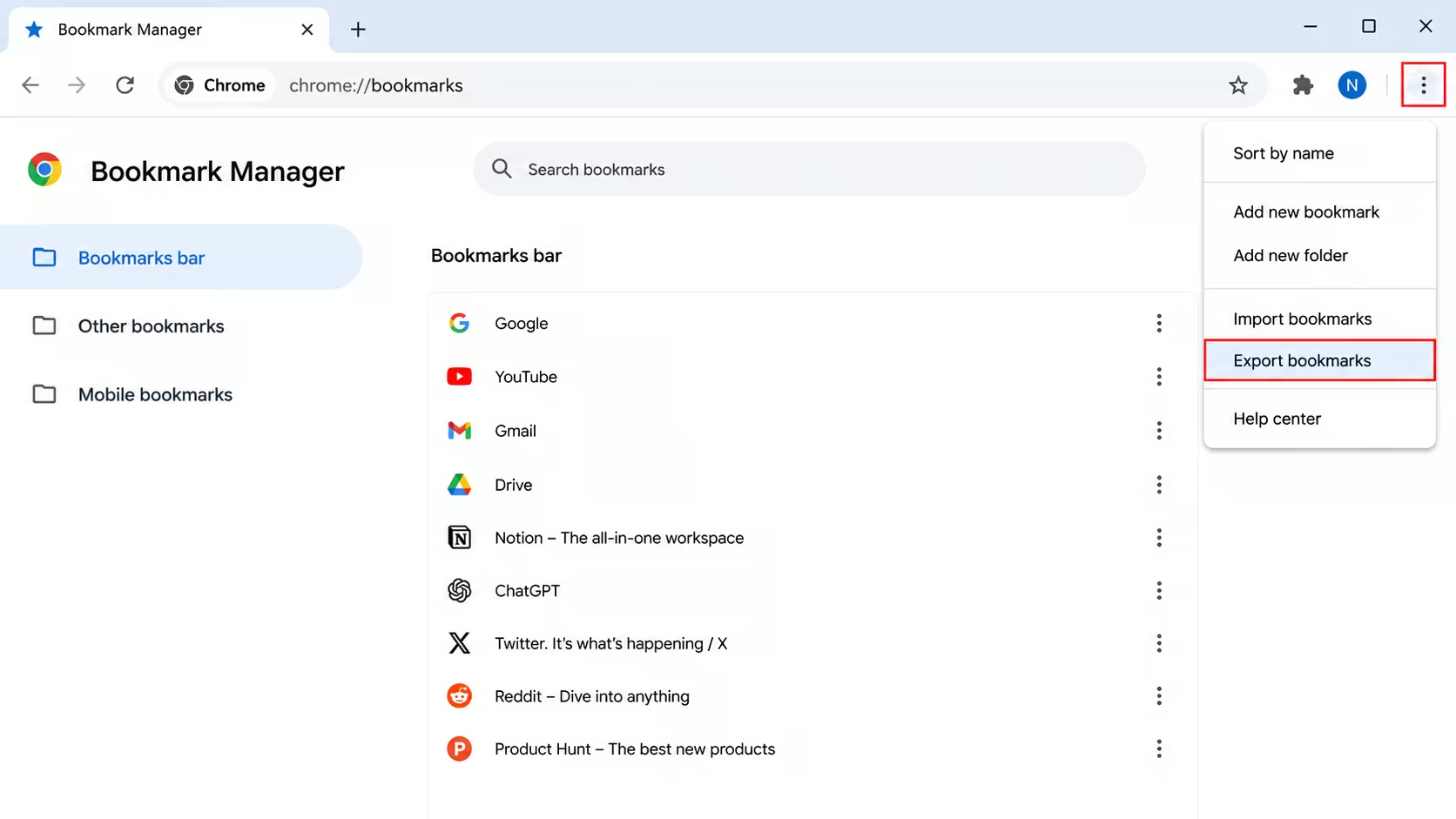
วิธีส่งออกบุ๊กมาร์กจาก Chrome
เปิดเมนูสามจุดของ Chrome เลือก Bookmarks and lists แล้ว Bookmark manager จากนั้นเปิดเมนูสามจุดภายใน Bookmark manager แล้วเลือก Export bookmarks Chrome จะเก็บบุ๊กมาร์กและโฟลเดอร์เป็นไฟล์ HTML สำหรับสำรองหรือนำเข้าอีกเบราว์เซอร์
ส่งออกบุ๊กมาร์ก Chrome: คำตอบสั้น
วิธีเร็วที่สุดคือใช้การส่งออก HTML ในตัว Chrome คู่มือนี้มีขั้นตอนบนคอมพิวเตอร์ ข้อจำกัดมือถือ การนำเข้าเบราว์เซอร์อื่น และการเก็บระยะยาวสำหรับลิงก์ที่อยากค้นหาได้
ทำไมอาจต้องส่งออกบุ๊กมาร์ก Chrome
คุณอาจเปลี่ยนแล็ปท็อป ย้ายจาก Chrome ไป Firefox หรืออยากมีสำเนาที่ไม่ผูกกับบัญชี Google เดียว ไม่ว่าเหตุผลใด Chrome เก็บบุ๊กมาร์กในรูปแบบส่งออกง่าย เพียงแต่หลายคนไม่เคยหาปุ่มนั้น
จำเป็นต้องส่งออกหรือไม่? ตรวจ Chrome Sync ก่อน
หากย้ายอุปกรณ์แต่ยังใช้เบราว์เซอร์เดิม อาจไม่ต้องส่งออก Chrome Sync (Settings → You and Google → Sync) พาบุ๊กมาร์กไปยังอุปกรณ์ที่ลงชื่อด้วยบัญชี Google เดียวกันอัตโนมัติ การส่งออกเหมาะกับการข้ามเบราว์เซอร์หรือเก็บไฟล์สำรองอิสระมากกว่าการอยู่ในระบบ Chrome/Google ต่อ
ส่งออกบุ๊กมาร์ก Chrome ทีละขั้นตอน
บนคอมพิวเตอร์ Windows, Mac และ Linux
- เปิด Chrome แล้วคลิกเมนูสามจุดมุมขวาบน
- ไป Bookmarks and lists → Bookmark Manager หรือกด Ctrl+Shift+O บน Windows/Linux และ Cmd+Option+B บน Mac
- คลิกเมนูสามจุดภายใน Bookmark Manager เอง
- เลือก Export bookmarks
- เลือกที่เก็บไฟล์ โดย Chrome จะตั้งชื่อคล้าย bookmarks_7_13_26.html
บน Android และ iPhone/iPad:
แอป Chrome มือถือไม่มีปุ่มส่งออกโดยตรง ลงชื่อบัญชี Google เดียวกันบน Chrome คอมพิวเตอร์ รอให้บุ๊กมาร์กซิงก์ แล้วส่งออกจากที่นั่น
ไฟล์ HTML ที่ส่งออกอยู่ที่ไหนและใช้อะไรได้
ไฟล์เป็นเอกสาร HTML ธรรมดา เบราว์เซอร์ใดก็อ่านได้ นำเข้าเบราว์เซอร์อื่นด้วยตัวเลือกนำเข้าบุ๊กมาร์กจาก HTML เก็บเป็นสำเนาคงที่ หรือเปิดในโปรแกรมแก้ข้อความเพื่อดูรายชื่อลิงก์ดิบก็ได้ แต่ไม่มีแท็กแบบคลังหรืออัปเดตอัตโนมัติ คำสั่ง Find ของเบราว์เซอร์หาข้อความใน HTML ได้ แต่ไม่ใช่การค้นหาเนื้อหาที่บันทึกด้วยดัชนี
ส่งออกรหัสผ่านในคราวเดียวกัน
บุ๊กมาร์กกับรหัสผ่านส่งออกแยกกัน ใน Chrome เปิดเมนูสามจุด → Passwords and autofill → Google Password Manager → Settings → Export passwords → Download file ไฟล์รหัสผ่านนี้ไม่เข้ารหัส ให้นำเข้าโปรแกรมจัดการรหัสผ่านที่เลือกแล้วลบไฟล์ส่งออก อย่าทิ้งใน Downloads หรือส่งอีเมลให้ตัวเอง
ปัญหาไฟล์บุ๊กมาร์กที่ส่งออก: ล้าสมัยเร็ว
ทันทีที่ส่งออก ไฟล์ก็หยุดสะท้อนสถานะใหม่ รายการที่เพิ่มทีหลังไม่อยู่ในนั้นและลิงก์เสียไม่ได้รับการแจ้งเตือน หากเก็บโพสต์โซเชียลแทนบทความ วิธีนี้ก็ไม่ได้สำรองโพสต์จริง มีเพียง URL ที่พึ่งว่าต้นฉบับยังเปิดอยู่
อีกทางเลือก: เก็บและจัดบุ๊กมาร์กด้วย Savebase
ส่วนขยาย Savebase ช่วยเก็บและจัดสิ่งที่บันทึกจาก Chrome, Firefox และ Edge โดยไม่ต้องส่งออก HTML ด้วยตัวเองซ้ำ เชื่อมรายการที่รองรับจาก 11 แพลตฟอร์มโซเชียลในคลังเดียวที่มีแท็กและค้นหาได้ Permanent Media Backup เป็นฟีเจอร์เสียเงินสำหรับ Instagram, Threads, TikTok และ Facebook โดยเฉพาะ ไม่ได้โฮสต์สื่อแยกให้ทั้ง 11 แห่ง มีบัญชีฟรีภายใต้ข้อจำกัดแพ็กเกจ