Cómo exportar los marcadores de Chrome en 2026

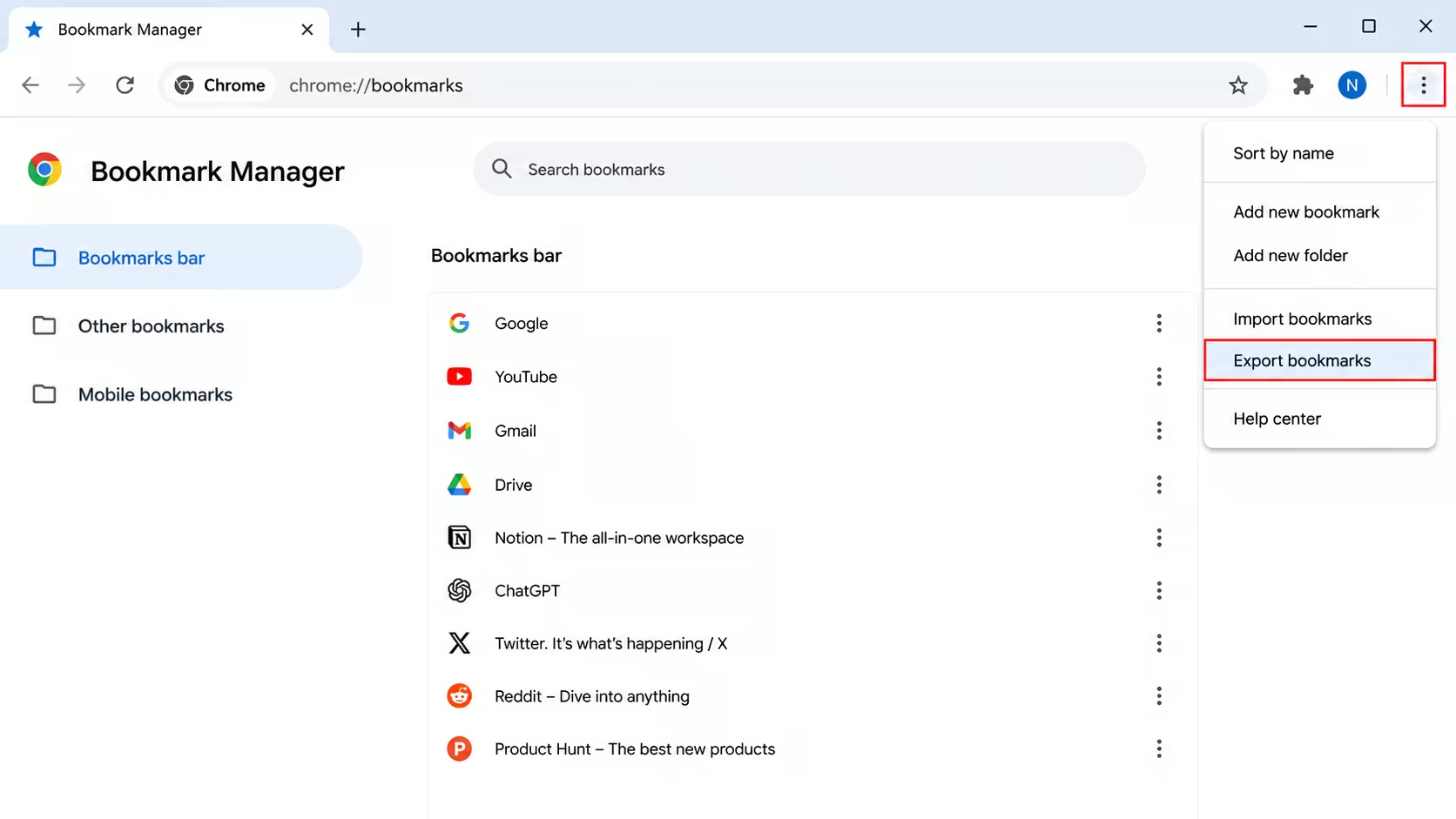
Cómo exportar los marcadores de Chrome
En Chrome, abre el menú de tres puntos y selecciona Marcadores y listas → Administrador de marcadores. Abre el menú de tres puntos del propio administrador y elige Exportar marcadores. Chrome guarda tus marcadores y carpetas en un archivo HTML que puedes conservar como copia o importar en otro navegador.
Exportar marcadores de Chrome: la respuesta rápida
La forma más rápida de exportar tus marcadores es usar la exportación HTML integrada de Chrome. Esta guía explica los pasos en el ordenador, las limitaciones del móvil, cómo importarlos en otro navegador y cómo mantener una copia a largo plazo de los enlaces donde quieras poder buscar.
Por qué puedes necesitar exportar tus marcadores de Chrome
Quizá estrenas un portátil, cambias de Chrome a Firefox o simplemente quieres una copia que no dependa de una sola cuenta de Google. Sea cual sea el motivo, Chrome conserva tus marcadores en un formato fácil de exportar; muchas personas simplemente no han buscado nunca el botón.
¿Necesitas exportarlos? Comprueba primero la sincronización de Chrome
Si cambias de dispositivo pero no de navegador, probablemente no necesites exportar nada. La sincronización de Chrome —Configuración → Tú y Google → Sincronización— lleva tus marcadores a los dispositivos donde inicias sesión con la misma cuenta de Google. La exportación resulta útil para cambiar de navegador o conservar un archivo independiente, más que para seguir dentro del entorno de Chrome y Google.
Cómo exportar los marcadores de Chrome paso a paso
En el ordenador: Windows, Mac o Linux
- Abre Chrome y haz clic en el menú de tres puntos de la esquina superior derecha.
- Ve a Marcadores y listas → Administrador de marcadores, o pulsa Ctrl+Shift+O en Windows o Linux, o Cmd+Option+B en Mac.
- Haz clic en el menú de tres puntos que aparece dentro del propio administrador de marcadores.
- Selecciona Exportar marcadores.
- Elige dónde guardar el archivo. Chrome le dará un nombre parecido a bookmarks_7_13_26.html.
En Android, iPhone o iPad:
Las aplicaciones móviles de Chrome no tienen un botón de exportación directa. Inicia sesión con la misma cuenta de Google en Chrome para ordenador, deja que se sincronicen los marcadores y expórtalos desde allí.
Dónde se guarda el HTML exportado y qué puedes hacer con él
El archivo exportado es un documento HTML que cualquier navegador puede abrir. Puedes importarlo en otro navegador —los principales incluyen una opción para importar marcadores desde un HTML—, conservarlo como copia estática o abrirlo en un editor de texto para ver la lista de enlaces. No ofrece etiquetas propias de una biblioteca ni actualizaciones automáticas. La función Buscar del navegador permite localizar texto en el HTML, pero no equivale a una búsqueda indexada de tu contenido guardado.
Cómo exportar también tus contraseñas
Los marcadores y las contraseñas se exportan por separado. En Chrome, abre el menú de tres puntos → Contraseñas y autocompletar → Gestor de contraseñas de Google → Configuración → Exportar contraseñas → Descargar archivo. El archivo de contraseñas no está cifrado: impórtalo en el gestor que hayas elegido y después elimina el archivo de exportación. No lo dejes en Descargas ni te lo envíes por correo.
El problema de los archivos de marcadores: se quedan desactualizados
En cuanto exportas, el archivo deja de reflejar los cambios: no incluye lo que guardas después ni te avisa de enlaces rotos. Si guardaste una publicación de una red social en lugar de un artículo web, tampoco conserva la publicación en sí; solo una URL que depende de que el contenido siga disponible.
Una alternativa: recopila tus guardados automáticamente con Savebase
La extensión de Savebase permite recopilar y organizar guardados desde Chrome, Firefox y Edge sin repetir exportaciones HTML manuales. Reúne los guardados compatibles de 11 redes sociales en una biblioteca con etiquetas y búsqueda. La copia permanente de archivos multimedia es una función de pago específica para Instagram, Threads, TikTok y Facebook: no aloja por separado los archivos de las 11 plataformas. Hay una cuenta gratuita con los límites de su plan.