Chrome Yer İmlerini Dışa Aktarma (2026)

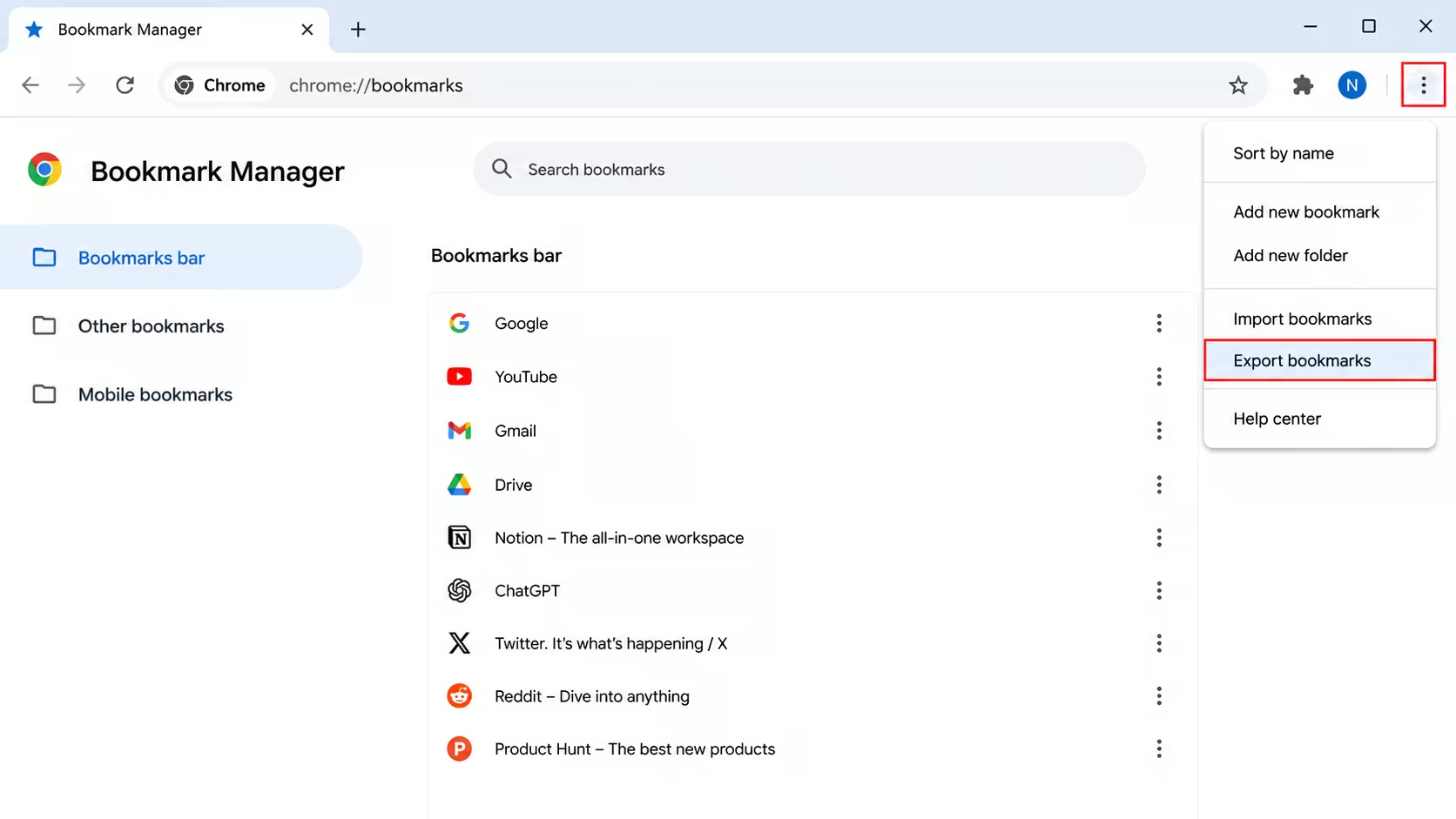
Chrome yer imleri nasıl dışa aktarılır?
Üç nokta menüsünden Bookmarks and lists → Bookmark manager açın. Yöneticinin kendi üç nokta menüsünde Export bookmarks seçin. Chrome yer imleriyle klasörleri yedekleyebileceğiniz veya başka tarayıcıya aktarabileceğiniz HTML dosyasına kaydeder.
Chrome dışa aktarımı: hızlı yanıt
En hızlı yöntem yerleşik HTML dışa aktarımıdır. Rehber masaüstünü, mobil sınırları, diğer tarayıcılara aktarmayı ve bağlantıları aranabilir tutan uzun vadeli yaklaşımı açıklar.
Neden yer imlerini dışa aktarmalısınız?
Yeni bilgisayara veya Firefox'a geçiyor, ya da tek Google hesabından bağımsız yedek istiyor olabilirsiniz. Chrome kayıtları kolay dışa aktarılabilir biçimde tutar; çoğu kişi yalnızca düğmeyi aramaz.
Gerekli mi? Önce Chrome Sync'e bakın
Tarayıcı değil cihaz değiştiriyorsanız dışa aktarım gerekmeyebilir. Settings → You and Google → Sync yolundaki Chrome Sync, aynı hesaptaki cihazlara yer imlerini taşır. Dışa aktarım esas olarak tarayıcı değiştirmek veya bağımsız yedek içindir.
Adım adım Chrome dışa aktarımı
Masaüstü: Windows, Mac, Linux
- Chrome'u açıp sağ üstte üç noktaya tıklayın.
- Bookmarks and lists → Bookmark Manager açın; Windows/Linux'ta Ctrl+Shift+O, Mac'te Cmd+Option+B de kullanılabilir.
- Yöneticinin kendi üç nokta menüsüne tıklayın.
- Export bookmarks seçin.
- Konumu belirleyin; Chrome bookmarks_7_13_26.html benzeri ad verir.
Android ve iPhone/iPad:
Mobil Chrome'da doğrudan dışa aktarma düğmesi yoktur. Masaüstü Chrome'da aynı Google hesabına girin, yer imlerinin eşitlenmesini bekleyin ve oradan dışa aktarın.
HTML dosyası nereye gider, ne işe yarar?
Normal HTML dosyasını her tarayıcı okuyabilir. Başka tarayıcıya aktarın; başlıca hepsinde HTML içe aktarma vardır. Sabit yedek olarak saklayabilir veya ham listeyi metin düzenleyicide açabilirsiniz. Arşiv türü etiketleme ve otomatik güncelleme sunmaz. Tarayıcının Bul komutu metni bulur, ancak bu dizinlenmiş içerik araması değildir.
Parolaları da dışa aktarmak
Yer imleri ve parolalar ayrıdır. Chrome menüsü → Passwords and autofill → Google Password Manager → Settings → Export passwords → Download file yolunu izleyin. Parola dosyası şifrelenmemiştir. Seçtiğiniz parola yöneticisine aktardıktan sonra dosyayı silin; Downloads'ta bırakmayın veya kendinize e-postalamayın.
Dışa aktarılan dosyalar çabuk eskir
Dışa aktarımdan sonra eklenenler dosyaya girmez, bozulan bağlantılar işaretlenmez. Sosyal gönderi kaydettiyseniz bu yöntem gerçek gönderiyi de yedeklemez; özgün içerik erişilebilir kaldığı sürece çalışan URL'yi tutar.
Savebase ile kayıtları otomatik toplamak
Savebase eklentisi Chrome, Firefox ve Edge kayıtlarını tekrar tekrar HTML dışa aktarmadan toplar ve düzenler. Desteklenen 11 sosyal platformu etiketli, aranabilir arşivde birleştirir. Permanent Media Backup ücretlidir ve özellikle Instagram, Threads, TikTok, Facebook içindir; 11 platformun tamamının medyasını bağımsız barındırmaz. Plan sınırları olan ücretsiz hesap bulunur.