Bladwijzers exporteren uit Chrome (2026)

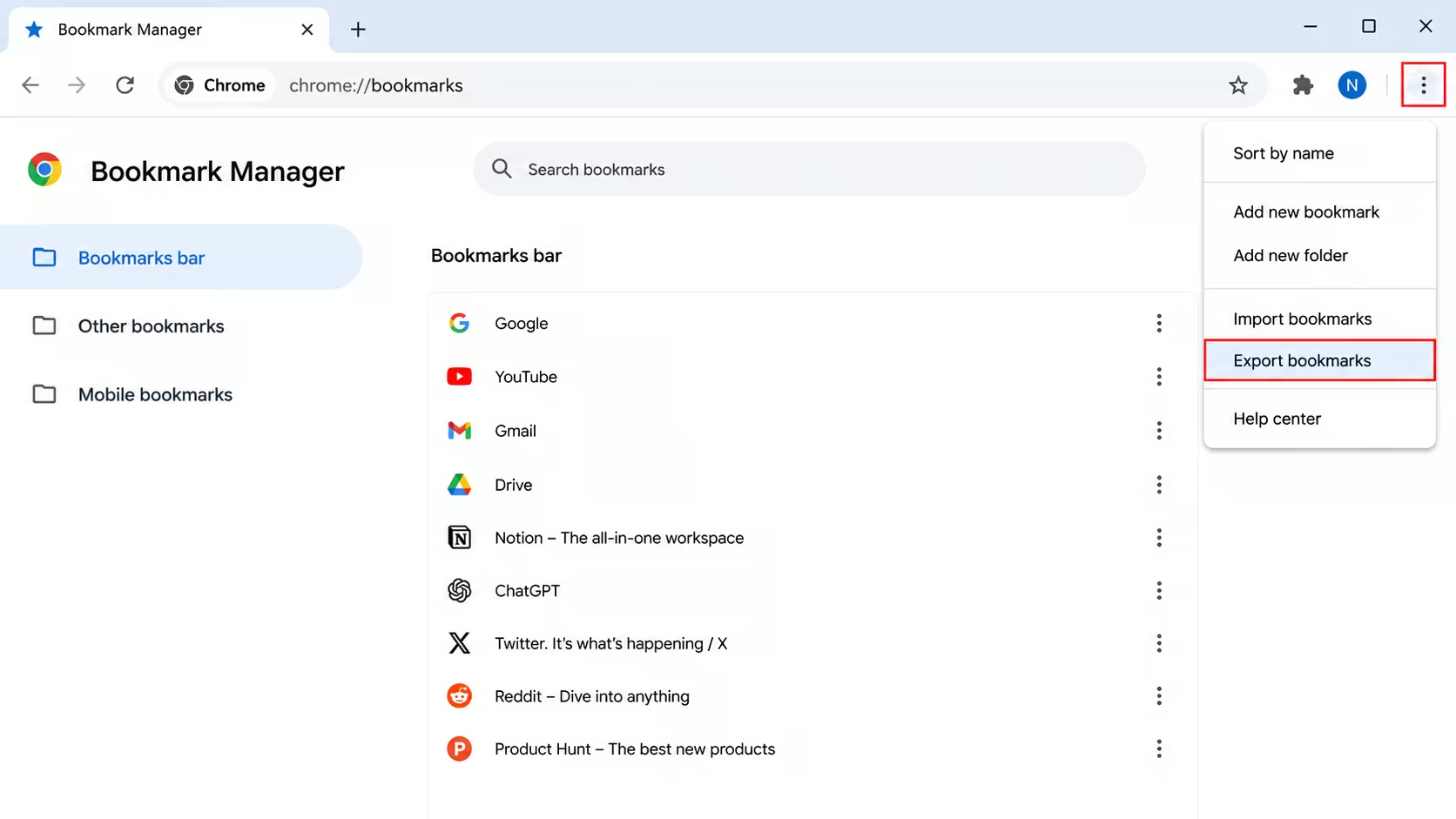
Zo exporteer je bladwijzers uit Chrome
Open in Chrome het menu met drie stippen, kies Bladwijzers en lijsten en daarna Bladwijzerbeheer. Open het menu met drie stippen binnen Bladwijzerbeheer en kies Bladwijzers exporteren. Chrome bewaart je bladwijzers en mappen als HTML-bestand dat je kunt back-uppen of importeren in een andere browser.
Chrome-bladwijzers exporteren: het snelle antwoord
Zoek je hoe je Chrome-bladwijzers exporteert, dan is de ingebouwde HTML-export de snelste route. Deze gids behandelt de stappen op de computer, mobiele beperkingen, import in een andere browser en een duurzamere back-up voor links die je doorzoekbaar wilt houden.
Waarom je Chrome-bladwijzers zou exporteren
Misschien stap je over op een nieuwe laptop, ga je van Chrome naar Firefox of wil je een back-up die niet aan één Google-account vastzit. Wat de reden ook is: Chrome bewaart je bladwijzers in een formaat dat makkelijk te exporteren is. Veel mensen zoeken alleen nooit naar de knop.
Moet je wel exporteren? Controleer eerst Chrome-synchronisatie
Stap je over naar een nieuw apparaat en niet naar een andere browser, dan hoef je waarschijnlijk niets te exporteren. Chrome-synchronisatie (Instellingen → Jij en Google → Synchronisatie) zet je bladwijzers automatisch over naar apparaten waarop je met hetzelfde Google-account bent aangemeld. Export is vooral bedoeld voor overstappen tussen browsers of een zelfstandig back-upbestand, niet voor gebruik binnen Chrome en Google.
Chrome-bladwijzers stap voor stap exporteren
Op een computer (Windows, Mac, Linux)
- Open Chrome en klik rechtsboven op het menu met drie stippen.
- Ga naar Bladwijzers en lijsten → Bladwijzerbeheer (of druk op Ctrl+Shift+O in Windows/Linux, Cmd+Option+B op een Mac).
- Klik op het menu met drie stippen in Bladwijzerbeheer zelf.
- Kies Bladwijzers exporteren.
- Kies waar je het bestand bewaart. Chrome geeft het een naam zoals bookmarks_7_13_26.html.
Op Android en iPhone/iPad:
De mobiele Chrome-apps hebben geen directe exportknop. Meld je op een computer in Chrome aan met hetzelfde Google-account, laat je bladwijzers synchroniseren en exporteer ze daar.
Waar het geëxporteerde HTML-bestand staat en wat je ermee doet
Het geëxporteerde bestand is een gewoon HTML-document dat elke browser kan lezen. Importeer het in een andere browser (alle grote browsers hebben een optie om bladwijzers uit HTML te importeren), bewaar het als vaste back-up of open het in een teksteditor om de ruwe lijst met links te zien. Het biedt geen bibliotheektags of automatische updates. De zoekopdracht van een browser kan tekst in de HTML vinden, maar dat is geen geïndexeerde zoekfunctie voor opgeslagen inhoud.
Je wachtwoorden tegelijk exporteren
Bladwijzers en wachtwoorden exporteer je apart. Open in Chrome het menu met drie stippen → Wachtwoorden en automatisch invullen → Google Wachtwoordmanager → Instellingen → Wachtwoorden exporteren → Bestand downloaden. Het geëxporteerde wachtwoordbestand is niet versleuteld: importeer het in je gekozen wachtwoordmanager en verwijder daarna het exportbestand. Laat het niet in Downloads staan en mail het niet naar jezelf.
Het probleem met geëxporteerde bladwijzers: ze verouderen snel
Zodra je exporteert, loopt het bestand achter: latere toevoegingen ontbreken en kapotte links worden niet gemeld. Sla je iets op sociale media op in plaats van een gewoon artikel, dan maakt deze methode ook geen back-up van het bericht zelf. Je bewaart alleen een URL die ervan uitgaat dat de inhoud online blijft.
Een betere aanpak: bladwijzers automatisch verzamelen met Savebase
De Savebase-browserextensie ondersteunt het verzamelen en ordenen van opgeslagen items uit Chrome, Firefox en Edge zonder steeds handmatig HTML te exporteren. Ondersteunde items van 11 sociale platforms komen samen in een doorzoekbare bibliotheek met tags. Permanent Media Backup is een betaalde functie specifiek voor Instagram, Threads, TikTok en Facebook; media van alle 11 platforms worden dus niet afzonderlijk gehost. Een gratis account is beschikbaar met abonnementsgrenzen.