Chrome-Lesezeichen exportieren: Anleitung 2026

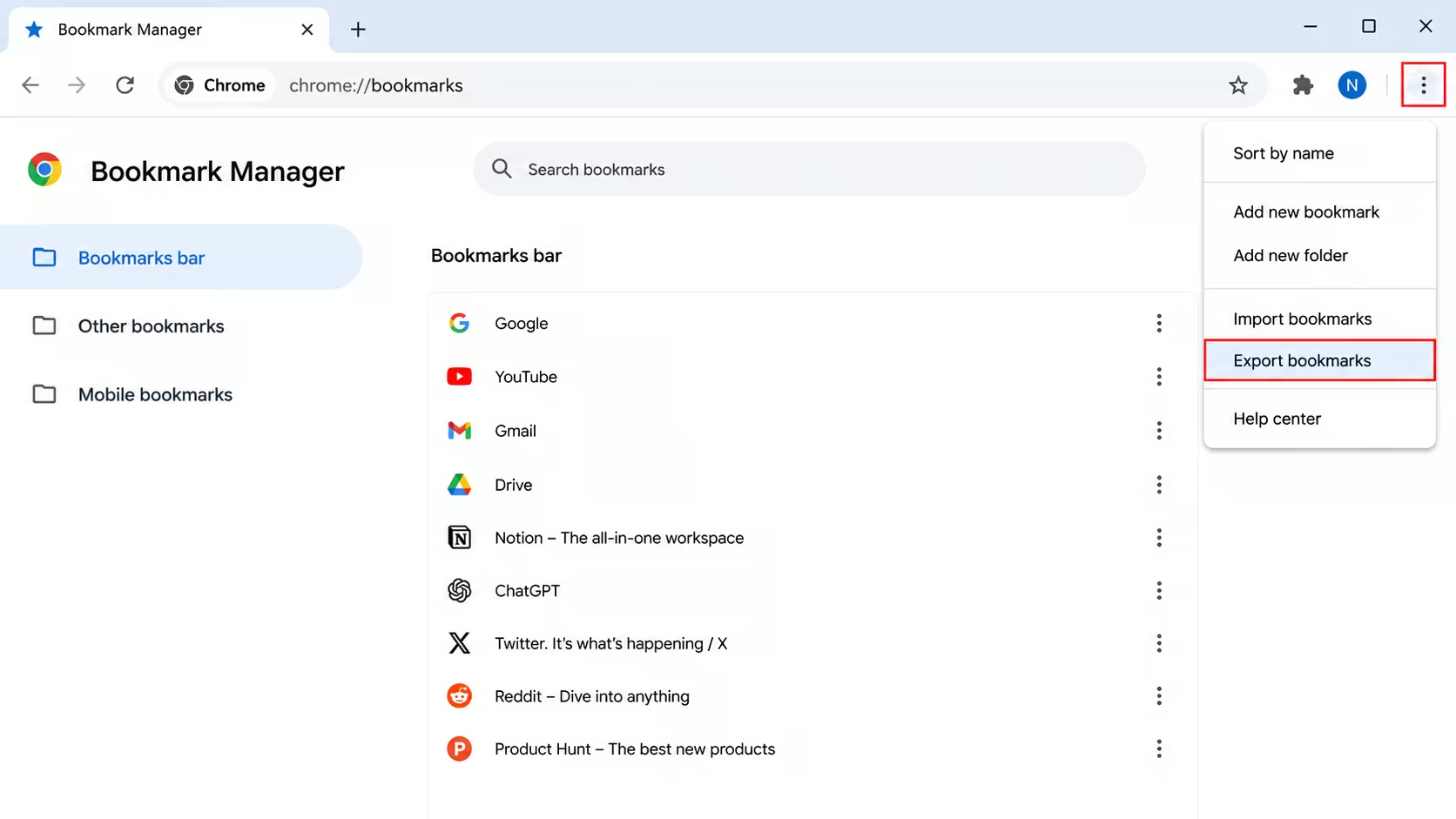
So exportierst du Chrome-Lesezeichen
Öffne das Dreipunktmenü in Chrome und wähle Lesezeichen und Listen → Lesezeichen-Manager. Öffne dort erneut das Dreipunktmenü und wähle Lesezeichen exportieren. Chrome speichert Links und Ordner als HTML-Datei, die du sichern oder in einen anderen Browser importieren kannst.
Chrome-Lesezeichen exportieren: die schnelle Antwort
Der schnellste Weg ist Chromes integrierter HTML-Export. Dieser Leitfaden erklärt die Desktop-Schritte, Grenzen auf dem Handy, den Import in andere Browser und eine langfristige Sicherung für durchsuchbare Referenzen.
Warum du Chrome-Lesezeichen exportieren könntest
Vielleicht wechselst du den Laptop oder von Chrome zu Firefox. Vielleicht möchtest du eine Kopie unabhängig von einem einzelnen Google-Konto. Chrome hält deine Lesezeichen in einem leicht exportierbaren Format vor; viele suchen nur nie nach dem passenden Befehl.
Ist ein Export nötig? Zuerst die Chrome-Synchronisierung prüfen
Beim Wechsel auf ein neues Gerät ohne Browserwechsel brauchst du möglicherweise keinen Export. Chrome Sync unter Einstellungen → Google und ich → Synchronisierung überträgt Lesezeichen auf Geräte mit demselben Google-Konto. Ein Export ist vor allem für einen Browserwechsel oder eine unabhängige Sicherungsdatei gedacht.
Chrome-Lesezeichen Schritt für Schritt exportieren
Am Computer: Windows, Mac und Linux
- Öffne Chrome und klicke oben rechts auf das Dreipunktmenü.
- Wähle Lesezeichen und Listen → Lesezeichen-Manager oder drücke Strg+Umschalt+O unter Windows/Linux beziehungsweise Cmd+Option+B auf dem Mac.
- Öffne das Dreipunktmenü innerhalb des Lesezeichen-Managers.
- Wähle Lesezeichen exportieren.
- Wähle den Speicherort. Chrome vergibt etwa einen Dateinamen wie bookmarks_7_13_26.html.
Auf Android und iPhone/iPad:
Chrome auf dem Handy bietet keinen direkten Exportknopf. Melde dich am Computer mit demselben Google-Konto an, lasse die Lesezeichen synchronisieren und exportiere sie dort.
Was du mit der exportierten HTML-Datei machen kannst
Die Datei ist ein einfaches HTML-Dokument, das jeder Browser lesen kann. Importiere sie über den HTML-Lesezeichenimport eines anderen Browsers, bewahre sie als feste Sicherung auf oder öffne sie im Texteditor für die Linkliste. Sie bietet keine Bibliotheks-Schlagwörter oder automatischen Updates. Die Suchen-Funktion des Browsers findet Text im HTML, ist aber keine indexierte Suche in gespeicherten Inhalten.
Zusätzlich die Passwörter exportieren
Lesezeichen und Passwörter werden getrennt exportiert. Öffne in Chrome Dreipunktmenü → Passwörter und Autofill → Google Passwortmanager → Einstellungen → Passwörter exportieren → Datei herunterladen. Die Exportdatei ist unverschlüsselt. Importiere sie in deinen Passwortmanager und entferne sie anschließend. Lasse sie nicht im Downloadordner liegen und versende sie nicht per E-Mail.
Das Problem mit exportierten Lesezeichen: Sie veralten schnell
Nach dem Export werden neue Links nicht ergänzt und kaputte nicht markiert. Bei sozialen Beiträgen wird außerdem nicht der Beitrag selbst gesichert, sondern nur eine URL, die auf ein weiterhin verfügbares Original angewiesen ist.
Eine andere Möglichkeit: Lesezeichen automatisch mit Savebase sammeln
Die Savebase-Erweiterung sammelt und organisiert Inhalte aus Chrome, Firefox und Edge ohne wiederholte manuelle HTML-Exporte. Unterstützte Speicherungen aus 11 sozialen Plattformen kommen in eine Bibliothek mit Schlagwörtern und Suche. Das dauerhafte Medien-Backup ist kostenpflichtig und umfasst speziell Instagram, Threads, TikTok und Facebook; es hostet nicht die Medien aller 11 Plattformen separat. Ein kostenloses Konto ist mit Tarifgrenzen verfügbar.