LinkedInで保存した投稿は、つながりのある人にも見える?【2026年版】

LinkedInで保存した投稿は、つながりのある人にも見える?
いいえ。LinkedInの保存済み投稿は自分のアカウントだけで見られ、つながりのある人、フォロワー、投稿の著者にも、何を保存したかは公開されません。LinkedInが活動をおすすめの調整に使うことはありますが、自分の保存一覧が公開されるわけではありません。
LinkedInの保存済み投稿を見つけて活用する
保存済み投稿は調査、営業後のフォロー、発信のアイデアに役立ちますが、標準の保存画面は見失いやすく、件数が多いと探すのも大変です。このガイドで保存場所を確認し、実際に見返せるライブラリを作りましょう。
LinkedInで保存した投稿は、業界の動向、発信者の書き方、役立つコンテンツの構成を集める個人用の参考資料になります。その研究は自分の仕事のヒントになりますが、投稿を非公開で保存するだけでリーチやプロフィールの表示が増えるわけではありません。
たとえば、Savebaseなら、取り込んだブックマークを整理し、検索できる調査ライブラリにできます。参考資料は自分の企画に活用しましょう。Savebaseは、LinkedInへの投稿や分析を代行するサービスではありません。
LinkedInの投稿保存機能の仕組み【2026年版】
LinkedInでは、フィード内の投稿と記事を保存できます。デスクトップではホーム画面左側の「Saved Items」を使います。モバイルの場所はアプリのバージョンで異なるため、現在の経路は公式ヘルプを確認してください。求人の保存は、別の用途の機能です。
保存した投稿の一覧は自分だけが見られます。そのため、内容、プロフィール、見込み客などを、他人の目を気にせず個人用の調査資料として集めるのに向いています。
LinkedInの標準の保存画面は、タグ付きの専用ライブラリと比べて整理機能が限られています。アカウントデータのダウンロードには保存日時とURLを含むSaved Itemsファイルが含まれますが、元の投稿やメディアのアーカイブではありません。Savebaseは、取り込んだ記録を検索できるワークスペースを提供します。
保存済み投稿をプロフィール改善のヒントにする
LinkedInのフィードの仕組みについての外部の解説は調査のヒントになりますが、発信者による解釈は公式の仕様ではなく、表示順位を保証するものでもありません。
保存済み投稿には、自分のネットワークの人たちが後から見返す価値を感じる内容が集まります。特定の発信者、プロフィール、トピックを繰り返し保存すると、自分の「調査の仕組み」を育てながら、どのような内容が印象に残るのか学べます。
参考資料のアイデアを使えば、自分らしさを保ちながら、見出し、概要、注目コンテンツを読者に合うものにできます。外部のプロフィールガイドも、次の改善のヒントになります:プロフィールを改善する
自分の分野で反応の良いコンテンツを見つける
保存したLinkedIn投稿を見直すときは、次のような共通点を探しましょう。
- コメントや保存が集まる、話の切り口。
- 好奇心や、読むメリットを感じさせる見出し。
- 繰り返し参照したくなる枠組みやチェックリスト。
- コンテンツの形式にも注目しましょう。カルーセル、短い動画、データを使った投稿など、読み進めたくなる構成が参考になります。
役立つ、構成の明確な投稿は、読者に見返す価値を提供できます。保存する価値のある参考資料集は調査に役立ちますが、LinkedInで投稿が再表示されたり、プロフィールの露出が増えたりする保証ではありません。
たとえば、Savebaseなら、「ストーリー型」「カルーセルの構成」「フレームワーク」などのタグを付け、次の投稿を考えるときに使える事例をすばやく探せます。
保存したLinkedIn投稿を、自分のコンテンツの構成例にする
保存済み投稿を、自分のネットワークから集めた参考事例集として考えましょう。たとえば、
- 印象的な書き出し、
- キャリアを語るストーリーの流れ、
- 読者を引き付ける形式を見つけたら、
ゼロから考える代わりに、その構成を自分の伝えたい内容に合わせて応用できます。
Savebaseでできること:
- LinkedInの保存内容から取り込んだ投稿データ(本文、リンク、メディアへの参照)を保存する。
- 形式、トピック、語り口に応じてタグやカテゴリーを付ける。
- 外部のコンテンツカレンダーへ移す前に、アイデアをまとめることもできます。ただし、カレンダーは別の企画ツールを使います。Savebaseは参考資料のライブラリであり、ドラッグ&ドロップで投稿予約するカレンダーではありません。
こうした使い方は、繰り返せる調査と企画の流れを作るのに役立ちます。実際の投稿や予約は、LinkedInまたは別の投稿ツールで行ってください。Savebaseが代わりに投稿するわけではありません。
ほかのプロフィールを研究し、自分の見せ方を改善する
投稿を保存していると、検索で見つかりやすく、反応の良いプロフィールに出会うことがあります。そうしたプロフィールを研究すると、自分の分野で何が役立つかを考えるヒントになります。
次の点に注目しましょう。
- 役割、実現する成果、対象読者を組み合わせた見出しの書き方。
- 最大2,600文字の概要欄で、キーワードを交えながら自分のストーリーを伝える方法。
- 注目コンテンツ、スキル、プロジェクトの欄に、具体的で役立つ資料を置く方法。
Savebaseを使うと、
- プロフィールや注目投稿へのリンクをライブラリに集められます。
- 分野や形式で絞り込み、「競合・参考例」として見られるように整理できます。
- 相手の取り組みと、自分のプロフィールやコンテンツ計画を照らし合わせられます。
読者に合ったコンテンツ形式を選ぶ
伝えたい内容と読者に合う形式を比較しましょう。特定の年のアルゴリズムについての根拠のない公式に頼るのではなく、LinkedIn自体の分析で自分の投稿の結果を確認してください。
比較してみたい形式には、次のものがあります。
- ストーリーや枠組みを説明する、複数スライドのPDFカルーセル。
- 構成、箇条書き、要点が明確な、役立つ文章の投稿。
- 字幕と印象的な導入がある、60秒未満のネイティブ動画。
保存済みライブラリにも、これらの事例があるでしょう。自分のタグやフォルダで、Savebaseに整理できます。
- カルーセル、動画、文章など、形式で参考例にタグを付ける。
- 次の企画を考えるときに使う事例をまとめる。
参考例を使ってプロフィールを改善する手順
プロフィールの基本を整える
次のような改善を検討しましょう。
- 名前や自分の分野を含む公開URLにカスタマイズする。
- 専門性が伝わりながらも自然な写真と、関連するカバー画像を使う。
- 利用できる場合は、言語、地域、名前の読み方など、訪問者が理解しやすい情報を追加する。
こうした情報は、自分が誰で、どのような仕事をするのかを訪問者が理解する助けになります。特定のフィードや検索位置に表示されることを保証するものではありません。
伝わる概要欄を作る
保存した投稿やプロフィールを、次の内容のヒントにしましょう。
- 経歴を並べるだけでなく、自分の歩みを伝えるストーリー。
- 目指す職種や業界に合う言葉を使った文章。
- 誰を、どのように支援するのかが明確な、読者への価値。
役立つ参考資料をSavebaseに保管し、自分のエディタで概要欄の案を作って比較します。SavebaseがLinkedInプロフィールのA/Bテストを行うわけではありません。
保存ライブラリを使って注目コンテンツを充実させる
たとえば、次のような投稿を保存しているなら、
- ポートフォリオの公開、
- 事例紹介、
- 専門的な意見や考察、
- スライドや動画などが、
自分の注目コンテンツ欄を考えるための見本になります。
Savebaseを使うと、
- 保存した投稿を「注目コンテンツの参考」としてまとめる。
- LinkedInや別の投稿ツールで自分の注目コンテンツを作ったり投稿を予約したりするときに、その参考資料を利用する。
SavebaseでLinkedInの保存済み投稿を発信の参考資料に変える
Savebaseは、LinkedInを含むSNSコンテンツをまとめて管理する場所として設計されています。
LinkedInの保存内容を活用するための、主な使い方です。
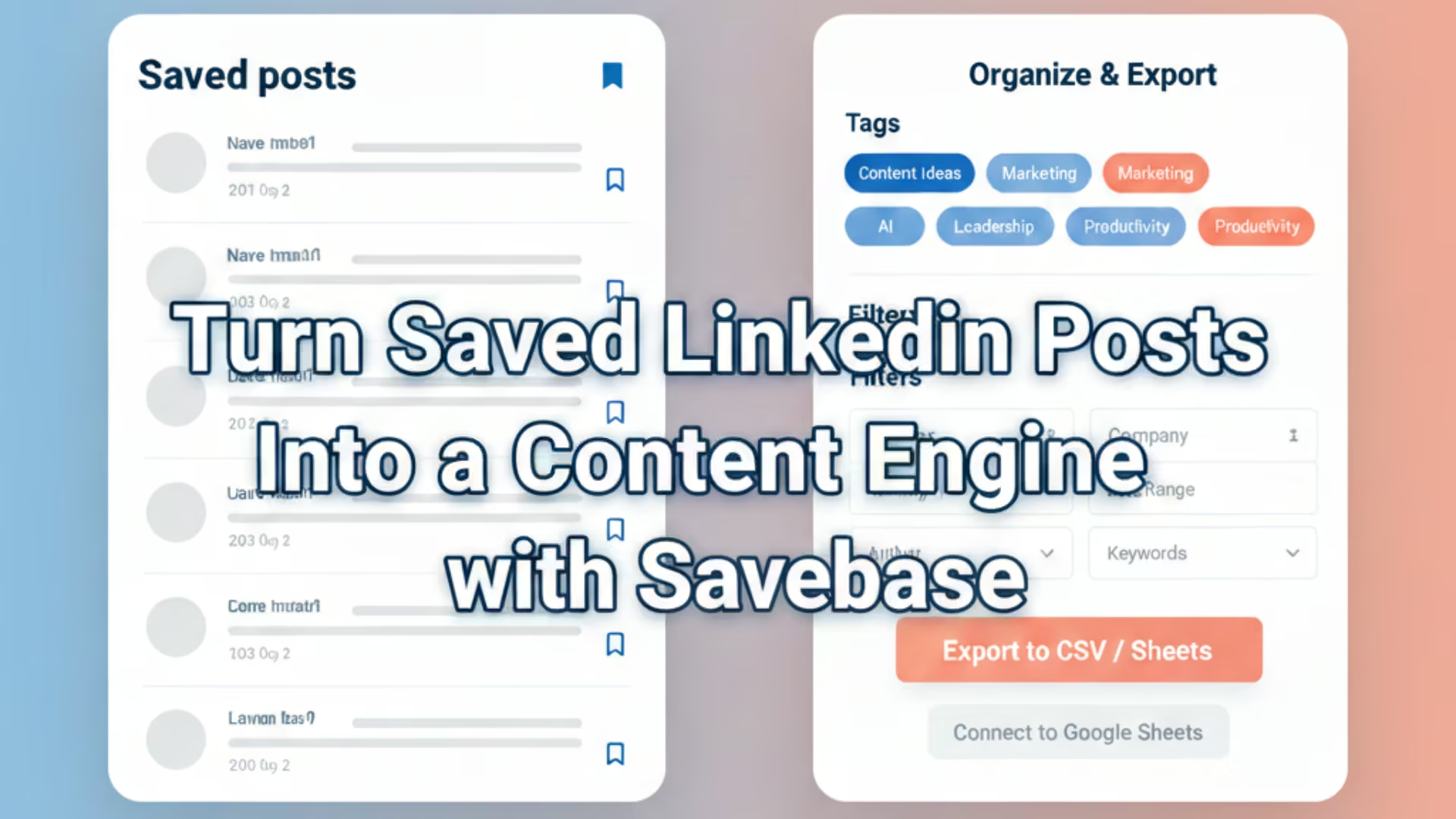
- 保存済み投稿を同期して集約する:LinkedInのブックマークを1つのワークスペースに集め、アプリを何度も行き来する手間を減らします。
- 大量の内容をタグとカテゴリーで整理する:話題、形式、語り口、読者に応じてタグを付けると、ライブラリからテーマを見つけやすくなります。
- タグとフォルダでテーマを計画する:関連する投稿のアイデアをまとめ、1週間の計画に役立てます。視覚的なカレンダーが必要なら、別の企画アプリで管理してください。
- 対応する形式でエクスポートする:参考資料の一覧をスプレッドシートなどへ移すときは、アカウントで利用できる形式を使います。一覧の書き出しは、メディアのアーカイブやLinkedInの分析を作るものではありません。
ほかのプラットフォームにも展開できるテーマを見つける
保存したLinkedIn投稿にタグを付けたら、Savebaseで繰り返し現れるテーマにまとめられます。たとえば、
- 「初心者にもわかりやすい解説」
- 「事例の詳しい分析」
- 「業界の動向についての
考察」
こうしたテーマは、複数のプラットフォームで発信を考える基礎になります。反応の良いLinkedIn投稿のアイデアを、自分の内容として、次のように展開できます。
- TikTok/Instagram向けの短い動画、
- LinkedIn向けのカルーセル、
- Twitter/X向けのスレッド。Savebaseを参考資料集として使い、執筆と公開は別のツールで行います。
投稿頻度、反応、プロフィールの見せ方を考える
無理なく続けられる投稿頻度を選び、LinkedInで自分の投稿の結果を確認しましょう。一貫した習慣は作業の助けになりますが、決まった投稿頻度や保存習慣によって、表示回数や反応が保証されるわけではありません。
保存した参考例とLinkedInの投稿機能を組み合わせて、次のことに役立てましょう。
- 必要ならLinkedIn自体の予約機能や別の投稿サービスを使い、一定のペースを計画する。
- LinkedInの分析で自分の投稿の反応を確認し、参考例から考えた形式のうち、読者に合うものを比較する。
調べた内容を使って、自分の考えを込めたコメントや会話に参加しましょう。Savebaseは参考資料を探す助けになりますが、返信を書く・公開する操作はLinkedInで行います。非公開の保存一覧と、自分が公開すると決めた内容は別のものです。
保存済み投稿から見つける、LinkedInでの発信のヒント
LinkedInの保存済み投稿は、十分に活用されていない資産の1つです。何が読者に響くか、どんな形式が役立つか、専門家が自分をどう伝えるかのヒントが集まります。数十件、数百件を手作業で管理すると大変ですが、Savebaseでブックマークを構造化し、増えても使える参考資料集にできます。
Savebaseで保存済み投稿を取り込み、タグ付け・整理すると、
- コンテンツのアイデアを考える手間を減らせます。
- 役立つ参考資料を手元に置き、プロフィールや投稿の改善に活用できます。
- どのツールも露出を保証するものではないと理解したうえで、繰り返せる調査の流れを作れます。
LinkedInの保存済み投稿を、探しやすく活用しやすい資料にしませんか。Savebase を使って参考資料を整理し、自分の企画の流れに役立つアイデアを取り入れましょう。
公式の参考資料:フィードのコンテンツを保存する、自分のデータをダウンロードする、LinkedInの投稿を予約する。Savebaseの機能範囲は、現在のアプリケーションと料金ページに基づいて確認しています。