LinkedIn-এ আপনার সেভ করা পোস্ট কি কানেকশনরা দেখতে পান? (২০২৬)

LinkedIn-এ আপনি যে পোস্ট সেভ করেন, কানেকশনরা কি তা দেখতে পান?
না। LinkedIn-এ সেভ করা পোস্ট আপনার অ্যাকাউন্টে ব্যক্তিগত থাকে—কানেকশন, ফলোয়ার বা পোস্টের লেখক কেউ আপনার সেভের তালিকা দেখতে পান না। LinkedIn সুপারিশ ব্যক্তিগত করতে আপনার কার্যকলাপ ব্যবহার করতে পারে, কিন্তু সেভ করা পোস্টের তালিকা প্রকাশ করে না।
LinkedIn-এর সেভ করা পোস্ট: খুঁজে পাওয়া ও কাজে লাগানো
গবেষণা, সম্ভাব্য গ্রাহকের সঙ্গে যোগাযোগের প্রস্তুতি ও কনটেন্টের ভাবনায় LinkedIn-এর সেভ করা পোস্ট কাজে আসে। তবে মূল Saved অংশটি সহজে চোখ এড়ায়, আর অনেক পোস্ট হলে খোঁজা কঠিন হয়। সেভ খুঁজে বার করে আবার কাজে লাগানোর মতো লাইব্রেরি তৈরির ধাপ এই গাইডে দেখুন।
LinkedIn-এর সেভ করা পোস্ট দিয়ে শিল্পখাতের প্রবণতা, নির্মাতাদের লেখার ধরন ও কার্যকর কনটেন্ট কাঠামোর ব্যক্তিগত রেফারেন্স লাইব্রেরি গড়ে ওঠে। সেগুলো দেখে নিজের কাজের ধারণা পাওয়া যায়; ব্যক্তিগতভাবে পোস্ট সেভ করলেই বেশি রিচ বা প্রোফাইলের দৃশ্যমানতা নিশ্চিত হয় না।
এ জন্য Savebase-এ ক্যাপচার করা বুকমার্ক ইমপোর্ট করে খোঁজা যায় এমন গবেষণার লাইব্রেরিতে সাজাতে পারেন। রেফারেন্সগুলো নিজের পরিকল্পনায় ব্যবহার করুন; Savebase LinkedIn-এ পোস্ট প্রকাশ বা অ্যানালিটিক্সের সেবা দেয় না।
LinkedIn-এর Saved Posts সুবিধা কীভাবে কাজ করে (২০২৬)
LinkedIn-এ ফিডের পোস্ট ও লেখা সেভ করা যায়। কম্পিউটারে হোমপেজের বাঁ পাশের Saved Items ব্যবহার করুন; মোবাইল অ্যাপের সংস্করণভেদে পথ বদলাতে পারে। বর্তমান ধাপ LinkedIn-এর অফিসিয়াল সহায়তায় আছে। সেভ করা চাকরির তালিকা আলাদা বিষয়।
সেভ করার পর পোস্টের তালিকা শুধু আপনিই দেখেন। তাই সামাজিক চাপ ছাড়া কনটেন্ট, প্রোফাইল ও সম্ভাব্য যোগাযোগের ব্যক্তিগত গবেষণার লাইব্রেরি রাখা যায়।
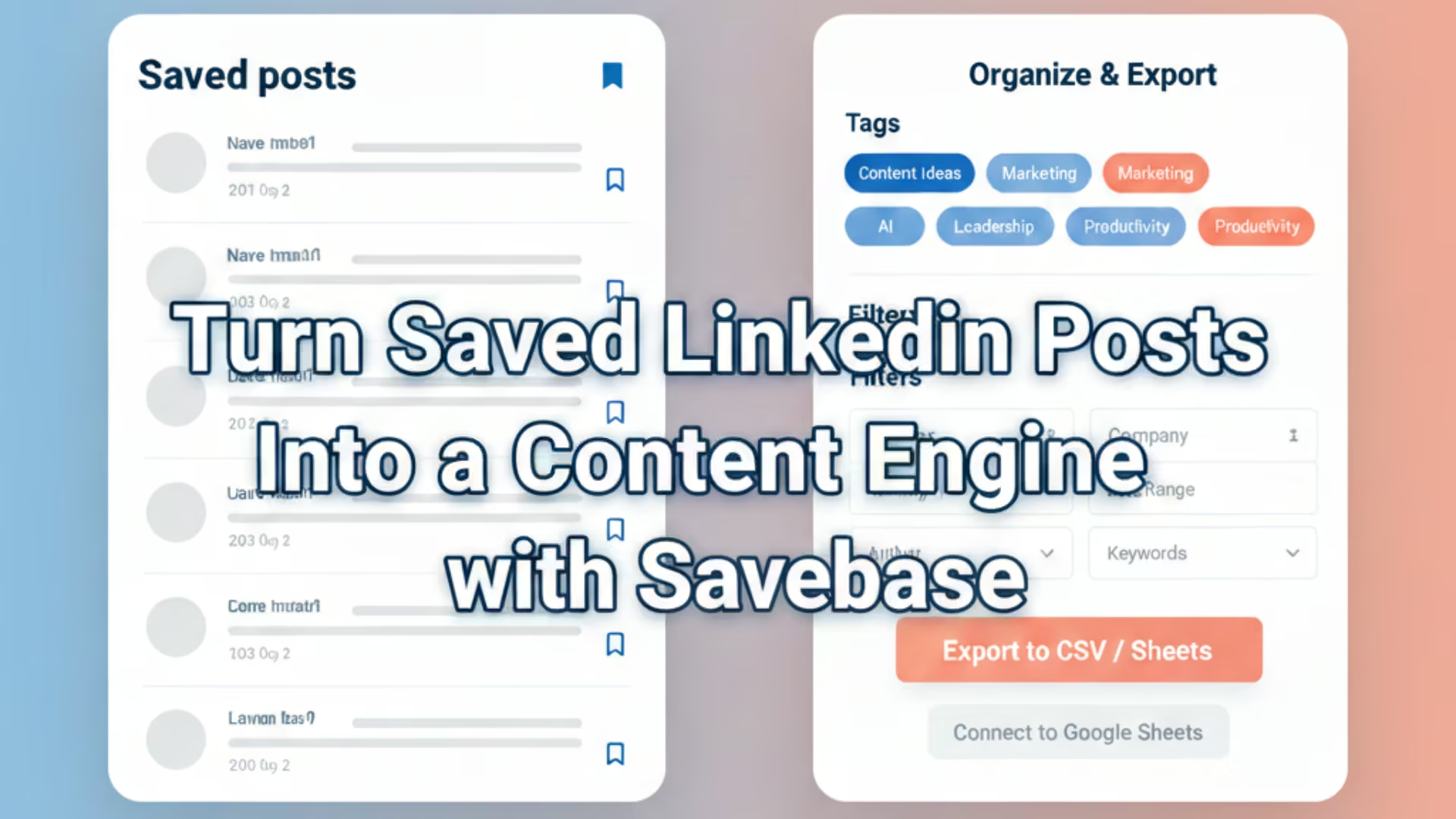
ট্যাগসহ বিশেষ লাইব্রেরির তুলনায় LinkedIn-এর Saved অংশে সাজানোর সুবিধা সীমিত। LinkedIn-এর অ্যাকাউন্ট ডেটা ডাউনলোডে Saved Items ফাইল থাকতে পারে, যেখানে সেভের তারিখ ও URL থাকে; এটি মূল পোস্ট বা মিডিয়ার আর্কাইভ নয়। ক্যাপচার করা রেকর্ডের জন্য Savebase সার্চ করা যায় এমন কাজের জায়গা দেয়।
সেভ করা পোস্ট কীভাবে নিজের LinkedIn প্রোফাইল উন্নত করার ধারণা দেয়
LinkedIn ফিড কীভাবে কাজ করে, সে বিষয়ে বাইরের একটি আলোচনা গবেষণার ধারণা দিতে পারে। তবে কোনো নির্মাতার ব্যাখ্যা অফিসিয়াল নিয়ম বা র্যাঙ্কিংয়ের নিশ্চয়তা নয়।
সেভ করা পোস্টে এমন বিষয়ের সঙ্গে পরিচয় হয়, যা আপনার নেটওয়ার্ক আবার পড়ার মতো মূল্যবান মনে করে। নির্দিষ্ট নির্মাতা, প্রোফাইল বা বিষয় বারবার বুকমার্ক করলে নিজের গবেষণার অভ্যাস গড়ে ওঠে এবং কোন ধরনের কনটেন্ট মনে থাকে, তা বোঝা যায়।
রেফারেন্সের ধারণা কাজে লাগিয়ে নিজের স্বর বজায় রেখেই হেডলাইন, About ও Featured অংশকে পাঠকের জন্য আরও প্রাসঙ্গিক করতে পারেন। বাইরের একটি প্রোফাইল গাইডে পাবেন প্রোফাইল উন্নত করার পরামর্শ
নিজের ক্ষেত্রে ভালো সাড়া পাওয়া কনটেন্ট চেনা
সেভ করা LinkedIn পোস্ট পর্যালোচনায় এমন ধরন খুঁজুন:
- যে গল্পের দৃষ্টিভঙ্গিতে অনেক মন্তব্য ও সেভ আসে।
- যে হেডলাইন কৌতূহল বা কৌতূহলের সঙ্গে উপকারের ইঙ্গিত জাগায়।
- যে কাঠামো ও চেকলিস্ট মানুষ পরে আবার দেখতে চায়।
- কনটেন্টের ধরন যা পড়তে বা দেখতে আগ্রহ ধরে রাখে—ক্যারোসেল, ছোট ভিডিও বা তথ্যভিত্তিক পোস্ট।
উপকারী, গোছানো পোস্ট পাঠককে আবার ফেরার কারণ দিতে পারে। এমন রেফারেন্সের লাইব্রেরি গবেষণায় কাজে আসে; তবে LinkedIn পোস্টটি আবার দেখাবে বা আপনার প্রোফাইল বেশি দৃশ্যমান হবে, তার নিশ্চয়তা দেয় না।
এ জন্য Savebase-এ এসব ধরনকে “story-style”, “carousel-template” বা “framework” ট্যাগ দিতে পারেন। পরের পোস্টের পরিকল্পনার সময় দরকারি উদাহরণ দ্রুত খুঁজে পাবেন।
নিজের কনটেন্টের কাঠামো হিসেবে সেভ করা LinkedIn পোস্ট ব্যবহার
সেভ করা পোস্টকে নিজের নেটওয়ার্ক থেকে বাছা উদাহরণের সংগ্রহ ভাবুন। নজরে পড়তে পারে:
- শক্তিশালী প্রথম বাক্য,
- কর্মজীবনের গল্প বলার ধারা,
- বা পাঠককে ধরে রাখে এমন বিন্যাস।
সেক্ষেত্রে শূন্য থেকে শুরু না করে নিজের বক্তব্যের উপযোগী করে কাঠামোটি নিতে পারেন।
Savebase-এ যা করতে পারেন:
- LinkedIn সেভ থেকে ইমপোর্ট করা পোস্টের তথ্য—লেখা, লিংক ও মিডিয়ার রেফারেন্স—রাখা।
- ধরন, বিষয় বা লেখার স্বর অনুযায়ী ট্যাগ ও বিভাগ দেওয়া।
- বাইরের কনটেন্ট ক্যালেন্ডারে নেওয়ার আগে ভাবনা একত্র করা—যদি আলাদা পরিকল্পনার টুল ব্যবহার করেন। Savebase রেফারেন্সের লাইব্রেরি দেয়, টেনে এনে পোস্টের সময় ঠিক করার প্রকাশনা ক্যালেন্ডার নয়।
এভাবে গবেষণা ও পরিকল্পনার পুনরাবৃত্তিযোগ্য পদ্ধতি তৈরি হয়। নিজের পোস্ট LinkedIn বা আলাদা প্রকাশনার টুলে প্রকাশ বা শিডিউল করুন; Savebase আপনার হয়ে প্রকাশ করে না।
নিজের LinkedIn উপস্থিতি উন্নত করতে অন্য প্রোফাইল দেখা
LinkedIn পোস্ট সেভ করতে গিয়ে সার্চে ভালো অবস্থানে থাকা বা ভালো সাড়া পাওয়া প্রোফাইল নজরে আসে। সেগুলো দেখলে নিজের ক্ষেত্রে কী কাজে আসে, তার ধারণা পাওয়া যায়।
খেয়াল করুন তাঁরা কীভাবে:
- ভূমিকা, কাজের ফল ও কাদের জন্য কাজ করেন—এসব মিলিয়ে হেডলাইন লেখেন।
- About-এর সর্বোচ্চ 2,600 অক্ষরে প্রাসঙ্গিক শব্দসহ নিজের গল্প বলেন।
- Featured, Skills ও Projects-এ বাস্তব, উপকারী কাজের উদাহরণ রাখেন।
Savebase দিয়ে পারেন:
- সেভের লাইব্রেরিতে প্রোফাইল ও উল্লেখযোগ্য পোস্টের লিংক সংগ্রহ করতে।
- বিষয় ও ধরন অনুযায়ী ফিল্টার করে “প্রতিযোগী / অনুপ্রেরণা” তালিকা দেখতে।
- তাঁদের পদ্ধতির সঙ্গে নিজের প্রোফাইল ও কনটেন্ট পরিকল্পনা মিলিয়ে দেখতে।
নিজের পাঠকের জন্য কনটেন্টের ধরন বেছে নেওয়া
আপনার বক্তব্য ও পাঠকের উপযোগী ধরনগুলো তুলনা করুন। কোনো বছরের অ্যালগরিদম নিয়ে প্রমাণহীন সূত্রে ভরসা করার বদলে LinkedIn-এর নিজের অ্যানালিটিক্সে ফল দেখুন।
তুলনা করার মতো কিছু ধরন:
- গল্প বলে বা কোনো কাঠামো শেখায় এমন একাধিক স্লাইডের PDF ক্যারোসেল।
- স্পষ্ট বিন্যাস, বুলেট ও মূল শিক্ষা থাকা উপকারী টেক্সট পোস্ট।
- ক্যাপশন ও আকর্ষণীয় শুরু থাকা প্ল্যাটফর্মে আপলোড করা 60 সেকেন্ডের কম ভিডিও।
সেভের লাইব্রেরিতে এসবের উদাহরণ থাকতে পারে। Savebase-এ নিজের ট্যাগ ও ফোল্ডার দিয়ে সেগুলো সাজান:
- ক্যারোসেল, ভিডিও বা লেখা—ধরন অনুযায়ী রেফারেন্স ট্যাগ করুন।
- পরের পরিকল্পনার সময় ব্যবহারের জন্য উপকারী উদাহরণ একত্র করুন।
ধাপে ধাপে: রেফারেন্সের ধারণা দিয়ে নিজের প্রোফাইল উন্নত করা
প্রোফাইলের প্রাথমিক তথ্য উন্নত করা
যে বাস্তব পরিবর্তনগুলো ভাবতে পারেন:
- নিজের নাম বা ক্ষেত্রসহ কাস্টম পাবলিক URL নেওয়া।
- পেশাদার অথচ স্বাভাবিক ছবি ও প্রাসঙ্গিক কভার দেওয়া।
- যেখানে সুবিধা আছে, প্রাসঙ্গিক ভাষা, অবস্থান ও নামের উচ্চারণের তথ্য দেওয়া, যাতে দর্শক প্রোফাইল বুঝতে পারেন।
এসব তথ্য আপনি কে এবং আপনার কাজ দর্শকের কাজে লাগে কি না, বুঝতে সাহায্য করে। ফিড বা সার্চে নির্দিষ্ট স্থান পাওয়ার নিশ্চয়তা দেয় না।
শক্তিশালী About অংশ লেখা
সেভ করা পোস্ট ও প্রোফাইলের বুকমার্ক থেকে ধারণা নিন:
- শুধু জীবনবৃত্তান্তের বদলে নিজের যাত্রা বোঝায় এমন গল্পভিত্তিক About লেখার।
- লক্ষ্য ভূমিকা ও শিল্পখাতের সঙ্গে মেলে এমন প্রাসঙ্গিক শব্দ ব্যবহার করার।
- কাদের কীভাবে সাহায্য করেন, তা স্পষ্ট করার।
দরকারি রেফারেন্স Savebase-এ রাখুন, তারপর নিজের এডিটরে About-এর খসড়া লিখে সংস্করণ তুলনা করুন। Savebase আপনার LinkedIn প্রোফাইলে A/B পরীক্ষা চালায় না।
সেভের লাইব্রেরি দিয়ে Featured কনটেন্টের ধারণা নেওয়া
যেমন, আপনি সেভ করতে পারেন:
- পোর্টফোলিও প্রকাশের ঘোষণা,
- কেস স্টাডি,
- বিশেষজ্ঞ দৃষ্টিভঙ্গির লেখা,
- স্লাইডশো ও ভিডিও।
এসব নিজের Featured অংশ তৈরির দিশা হতে পারে।
Savebase দিয়ে পারেন:
- সেভ করা পোস্টকে “Featured-এ রাখার মতো” সংগ্রহে সাজান।
- নিজের Featured কনটেন্ট তৈরি বা LinkedIn কিংবা আলাদা প্রকাশনার টুলে নিজের পোস্ট শিডিউল করার সময় এসব রেফারেন্স ব্যবহার করুন।
Savebase-এ সেভ করা LinkedIn পোস্ট থেকে কনটেন্ট পরিকল্পনার উপকরণ
LinkedIn-সহ সোশ্যাল মিডিয়ার কনটেন্ট এক জায়গায় রাখার জন্য Savebase তৈরি।
সেভ করা LinkedIn পোস্টের পরিকল্পনায় Savebase-এর প্রধান ব্যবহার:
- সেভ করা পোস্ট আনা ও এক জায়গায় রাখা: LinkedIn বুকমার্ক এক কাজের জায়গায় আনুন, যাতে অ্যাপ বদলাতে না হয়।
- অনেক পোস্ট ট্যাগ ও বিভাগ করা: বিষয়, ধরন, স্বর ও পাঠক অনুযায়ী পোস্ট চিহ্নিত করুন, যাতে লাইব্রেরি থেকে নির্দিষ্ট বিষয়ের উদাহরণ সহজে পাওয়া যায়।
- ট্যাগ ও ফোল্ডার দিয়ে বিষয়ের পরিকল্পনা: সাপ্তাহিক পরিকল্পনায় সম্পর্কিত পোস্টের ভাবনা একত্র করুন। দৃশ্যমান ক্যালেন্ডার লাগলে আলাদা পরিকল্পনার অ্যাপে রাখুন।
- সমর্থিত ফরম্যাটে এক্সপোর্ট: রেফারেন্সের তালিকা স্প্রেডশিট বা বাইরের টুলে নিতে নিজের Savebase অ্যাকাউন্টে থাকা ফরম্যাট ব্যবহার করুন। তালিকা এক্সপোর্ট করলে মিডিয়ার আর্কাইভ বা LinkedIn অ্যানালিটিক্স তৈরি হয় না।
অন্য প্ল্যাটফর্মেও কাজে লাগানো যায় এমন বিষয় চেনা
LinkedIn পোস্টে ট্যাগ দেওয়ার পর Savebase-এ বারবার আসা বিষয় একত্র করতে পারেন, যেমন:
- “নতুনদের জন্য সহজ ব্যাখ্যা”
- “কেস স্টাডির বিশ্লেষণ”
- “শিল্পখাতের প্রবণতা নিয়ে
মতামত”
এসব বিষয় একাধিক প্ল্যাটফর্মের কনটেন্ট পরিকল্পনার ভিত্তি হতে পারে। ভালো সাড়া পাওয়া LinkedIn পোস্টের ধারণা থেকে নিজের জন্য বানাতে পারেন:
- TikTok বা Instagram-এর ছোট ভিডিও,
- LinkedIn-এর ক্যারোসেল,
- Twitter/X-এর থ্রেড। Savebase-এ রেফারেন্স রাখুন, আর নিজের কাজের খসড়া ও প্রকাশে আলাদা টুল ব্যবহার করুন।
পোস্টের নিয়মিততা, সাড়া ও দৃশ্যমানতা নিয়ে পরামর্শ
যতটা নিয়মিত রাখতে পারবেন, তেমন সূচি বেছে নিন এবং LinkedIn-এ নিজের পোস্টের ফল দেখুন। নিয়মিততা কাজের ধারায় সাহায্য করে, তবে নির্দিষ্ট সংখ্যক পোস্ট বা সেভের অভ্যাসে ইমপ্রেশন ও সাড়া নিশ্চিত হয় না।
সেভ করা অনুপ্রেরণা LinkedIn-এর প্রকাশনার টুলের সঙ্গে কাজে লাগান:
- নিয়মিত সূচির পরিকল্পনা করুন। প্রয়োজনে LinkedIn-এর শিডিউল সুবিধা বা আলাদা প্রকাশনার সেবা ব্যবহার করুন।
- LinkedIn অ্যানালিটিক্সে নিজের পোস্টের সাড়া দেখুন, তারপর রেফারেন্স থেকে নেওয়া কোন ধরনের কাঠামো পাঠকের জন্য কাজ করছে, তুলনা করুন।
গবেষণা থেকে ধারণা নিয়ে ভেবেচিন্তে নিজের মন্তব্য ও আলোচনায় যোগ দিন। Savebase রেফারেন্স খুঁজতে সাহায্য করে; উত্তর LinkedIn-এ লিখে প্রকাশ করুন। ব্যক্তিগত সেভের তালিকা আর প্রকাশ্যে দেওয়া কনটেন্ট আলাদা থাকে।
LinkedIn-এর সেভ করা পোস্টে লুকিয়ে থাকা শেখার সুযোগ
LinkedIn-এ সেভ করা পোস্ট প্রায়ই অব্যবহৃত থেকে যায়। সেগুলোতে কোন বক্তব্য সাড়া পায়, কোন বিন্যাস কার্যকর ও পেশাদাররা কীভাবে নিজেদের উপস্থাপন করেন, দেখা যায়। কয়েক ডজন বা শত শত পোস্ট হাতে সামলানো দ্রুত কঠিন হয়ে পড়ে। Savebase বুকমার্ককে গোছানো, বড় করা যায় এমন কনটেন্ট গবেষণার লাইব্রেরিতে পরিণত করে।
সেভ করা পোস্ট Savebase-এ এনে ট্যাগ ও সাজালে পারেন:
- কনটেন্টের ভাবনা বের করার বাধা কমাতে,
- নিজের প্রোফাইল ও পোস্ট উন্নত করার সময় দরকারি রেফারেন্স কাছে রাখতে,
- কোনো টুলকে দৃশ্যমানতার নিশ্চয়তা না ভেবে পুনরাবৃত্তিযোগ্য গবেষণার অভ্যাস গড়তে।
সেভ করা LinkedIn পোস্ট আরও সহজে খুঁজে কাজে লাগাতে চান? Savebase ব্যবহার করে রেফারেন্স সাজান ও দরকারি ভাবনা নিজের পরিকল্পনায় আনুন।
অফিসিয়াল তথ্যসূত্র: ফিডের কনটেন্ট সেভ করা; নিজের ডেটা ডাউনলোড; নিজের LinkedIn পোস্ট শিডিউল করা। Savebase-এর সুবিধার পরিসর বর্তমান অ্যাপ ও প্রাইসিং পেজের সঙ্গে মিলিয়ে দেখা হয়েছে।