Zien connecties je opgeslagen LinkedIn-berichten? (2026)

Kunnen connecties zien welke LinkedIn-berichten je opslaat?
Nee. Je opgeslagen LinkedIn-berichten zijn privé binnen je account: connecties, volgers en de auteur kunnen niet zien wat je opslaat. LinkedIn kan je activiteit gebruiken om aanbevelingen te personaliseren, maar publiceert je lijst met opgeslagen berichten niet.
Opgeslagen LinkedIn-berichten vinden en gebruiken
Opgeslagen LinkedIn-berichten zijn handig voor onderzoek, verkoopopvolging en inhoudsideeën, maar het ingebouwde gedeelte Opgeslagen is makkelijk kwijt te raken en lastig op grotere schaal te doorzoeken. Gebruik deze gids om je opgeslagen items te vinden en een bibliotheek op te bouwen waar je echt naar terugkeert.
Opgeslagen LinkedIn-berichten kunnen een persoonlijke naslagbibliotheek vormen met trends in je vakgebied, stijlen van makers en bruikbare inhoudsstructuren. Die bestuderen kan je eigen werk helpen, maar een bericht privé opslaan belooft geen groter bereik of betere zichtbaarheid van je profiel.
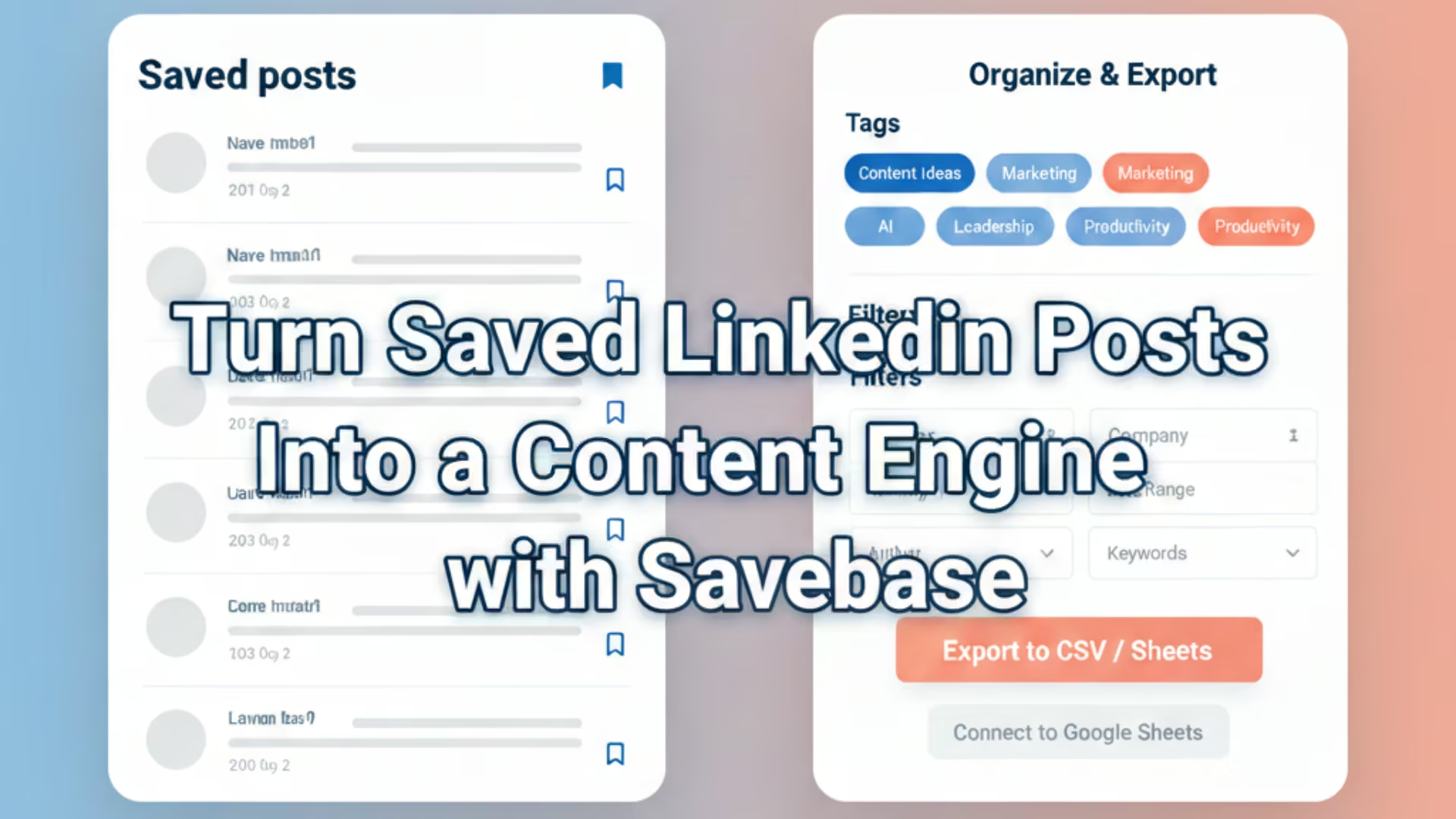
Met Savebase kun je vastgelegde bladwijzers importeren en ordenen in een doorzoekbare onderzoeksbibliotheek. Gebruik die verwijzingen in je eigen planningsproces; Savebase is geen dienst voor publiceren of statistieken op LinkedIn.
Hoe opgeslagen LinkedIn-berichten werken (editie 2026)
Op LinkedIn kun je berichten en artikelen uit je feed opslaan. Gebruik op je computer Opgeslagen items in de linkerkolom van de startpagina; de mobiele navigatie kan per appversie verschillen. De officiële help van LinkedIn beschrijft de actuele route. Opgeslagen vacatures zijn een aparte toepassing.
Opgeslagen berichten zijn alleen zichtbaar voor jou: niemand anders kan je lijst zien. Daardoor zijn ze geschikt voor een persoonlijke onderzoeksbibliotheek met inhoud, profielen en potentiële klanten, zonder sociale druk.
Het gedeelte Opgeslagen van LinkedIn biedt minder ordeningsmogelijkheden dan een aparte bibliotheek met tags. De download van je LinkedIn-accountgegevens kan een bestand Saved Items bevatten met opslagdatums en URL's; dat is geen archief van de oorspronkelijke berichten of media. Savebase voegt een doorzoekbare werkruimte toe voor de records die je vastlegt.
Hoe opgeslagen berichten je kunnen helpen je LinkedIn-profiel te verbeteren
Een externe bespreking van de LinkedIn-feed kan onderzoeksideeën geven, maar de interpretatie van een maker is geen officiële specificatie of garantie voor een positie in de rangschikking.
Opgeslagen berichten laten je inhoud zien die je netwerk waardevol genoeg vindt om opnieuw te bekijken. Wanneer je herhaaldelijk berichten van bepaalde makers, profielen of onderwerpen bewaart, train je indirect je eigen ‘onderzoeksmachine’ en leer je welke inhoud mensen bijblijft.
Gebruik ideeën uit je bronnen om je kopregel, de sectie Info en Uitgelicht relevanter te maken voor je publiek, met behoud van je eigen stem. Een externe profielgids geeft ideeën voor het verbeteren van je profiel
Sterke inhoud in je niche herkennen
Zoek bij het bekijken van je opgeslagen LinkedIn-berichten naar patronen zoals:
- Verhaalinvalshoeken die veel reacties en opgeslagen items opleveren.
- Koppen die nieuwsgierigheid wekken of nieuwsgierigheid combineren met een voordeel.
- Modellen en checklists die mensen later willen raadplegen.
- Inhoudsvormen die mensen laten doorlezen of kijken (carrousels, korte video's, berichten met gegevens).
Bruikbare, goed opgebouwde berichten geven lezers iets om naar terug te keren. Een bibliotheek met waardevolle opgeslagen bronnen helpt bij onderzoek; die garandeert niet dat LinkedIn een bericht opnieuw toont of je profiel zichtbaarder maakt.
Met Savebase kun je deze patronen taggen (bijvoorbeeld ‘verhaalstijl’, ‘carrouseltemplate’, ‘model’), zodat je snel bruikbare voorbeelden vindt bij het plannen van je volgende bericht.
Opgeslagen LinkedIn-berichten als sjablonen voor je eigen inhoud
Zie je opgeslagen berichten als een inspiratiearchief uit je eigen netwerk. Wanneer je iets opmerkt als:
- Een krachtige openingszin,
- Een verhaallijn over een loopbaan,
- Of een vorm die lezers blijft boeien,
kun je de structuur aanpassen aan je eigen boodschap in plaats van helemaal opnieuw te beginnen.
Met Savebase kun je:
- Ruwe berichtgegevens bewaren (tekst, links en mediaverwijzingen) die je importeert uit je opgeslagen LinkedIn-items.
- Tags en categorieën toewijzen op basis van vorm, onderwerp of toon.
- Ideeën groeperen voordat je ze overzet naar een externe inhoudskalender als je een apart planningshulpmiddel gebruikt. Savebase levert de naslagbibliotheek, geen publicatiekalender met slepen en neerzetten.
Deze aanpak ondersteunt een herhaalbaar proces voor onderzoek en planning. Publiceer of plan je eigen berichten in LinkedIn of een apart publicatiehulpmiddel; Savebase publiceert ze niet voor je.
Andere profielen bestuderen om je LinkedIn-aanpak te verbeteren
Bij het opslaan van LinkedIn-berichten ontdek je vaak profielen die hoog in zoekresultaten staan en veel interactie krijgen. Door die profielen te bestuderen, kun je achterhalen wat werkt in je niche.
Let op hoe ze:
- In hun kopregel functie, resultaat en doelgroep combineren.
- De sectie Info (maximaal 2,600 tekens) gebruiken voor een persoonlijk verhaal met trefwoorden.
- Uitgelicht, Vaardigheden en Projecten vullen met concrete, waardevolle voorbeelden.
Met Savebase heb je de mogelijkheid om:
- Links naar profielen en uitgelichte berichten te verzamelen in je bibliotheek.
- Een weergave ‘Concurrenten / Inspiratie’ te maken, gefilterd op niche en vorm.
- Hun aanpak naast je eigen profiel en inhoudsplan te leggen.
Inhoudsvormen kiezen voor je publiek
Vergelijk vormen die bij je boodschap en je publiek passen. Bekijk de resultaten in de eigen statistieken van LinkedIn in plaats van te vertrouwen op een ongefundeerde formule over het algoritme van een bepaald jaar.
Vormen die je kunt vergelijken zijn onder meer:
- Carrousels (pdf's met meerdere dia's) die een verhaal vertellen of een model uitleggen.
- Waardevolle tekstberichten met een heldere structuur, opsommingen en kerninzichten.
- Korte video's die rechtstreeks op het platform staan (korter dan 60 seconden), met ondertiteling en een sterke opening.
Je bibliotheek kan voorbeelden van deze vormen bevatten. Orden ze in Savebase met je eigen tags en mappen:
- Tag bronnen op vorm, bijvoorbeeld carrousel, video of tekst.
- Groepeer bruikbare voorbeelden voor je volgende planningssessie.
Stap voor stap: inspiratie toepassen om je profiel te verbeteren
De basis van je profiel verbeteren
Praktische verbeteringen om te overwegen:
- Een persoonlijke openbare URL gebruiken met je naam of niche.
- Een professionele maar authentieke foto en een relevante omslagafbeelding uploaden.
- Waar beschikbaar relevante informatie over taal, locatie en uitspraak toevoegen, zodat bezoekers je profiel begrijpen.
Deze details helpen bezoekers te begrijpen wie je bent en of je werk voor hen relevant is. Ze garanderen geen bepaalde plaats in de feed of zoekresultaten.
Een sterke sectie Info schrijven
Gebruik opgeslagen berichten en profielbladwijzers als inspiratie voor:
- Een verhalende sectie Info die je ontwikkeling laat zien in plaats van alleen je cv.
- Zinnen met relevante trefwoorden die passen bij je gewenste functies en sectoren.
- Een helder waardevoorstel voor je doelgroep: wie je helpt en hoe.
Bewaar bruikbare bronnen in Savebase en schrijf en vergelijk versies van je sectie Info in je eigen teksteditor. Savebase voert geen A/B-tests op je LinkedIn-profiel uit.
Uitgelicht verbeteren met je opgeslagen bibliotheek
Als je berichten bewaart zoals:
- Portfolioaankondigingen,
- Praktijkvoorbeelden,
- Visieartikelen,
- Diapresentaties en video's,
vormen die een blauwdruk voor je eigen sectie Uitgelicht.
Met Savebase heb je de mogelijkheid om:
- Orden opgeslagen berichten in collecties ‘Geschikt voor Uitgelicht’.
- Gebruik die bronnen om je eigen uitgelichte inhoud te maken of je eigen berichten te plannen via LinkedIn of een apart publicatiehulpmiddel.
Met Savebase opgeslagen LinkedIn-berichten als bron voor je inhoud gebruiken
Savebase is bedoeld als centrale plek voor je sociale media-inhoud, waaronder LinkedIn.
Belangrijke manieren waarop Savebase je aanpak met opgeslagen LinkedIn-berichten ondersteunt:
- Opgeslagen berichten synchroniseren en centraliseren: Breng je LinkedIn-bladwijzers samen in één werkruimte, zodat je niet steeds tussen apps hoeft te wisselen.
- Op grotere schaal taggen en categoriseren: Markeer berichten met Savebase-tags op onderwerp, vorm, toon en doelgroep om makkelijk thema's in je bibliotheek te vinden.
- Onderwerpen plannen met tags en mappen: Groepeer verwante ideeën uit opgeslagen berichten voor een weekplan. Houd een visuele kalender bij in een aparte planningsapp als je die nodig hebt.
- Exporteren in ondersteunde formaten: Gebruik de formaten die in je Savebase-account beschikbaar zijn om bronnenlijsten over te zetten naar een spreadsheet of andere externe hulpmiddelen. Een lijst exporteren maakt geen media-archief en levert geen LinkedIn-statistieken op.
Thema's herkennen die je op andere platforms kunt hergebruiken
Na het taggen van je opgeslagen LinkedIn-berichten kun je ze in Savebase groeperen rond terugkerende thema's, zoals:
- ‘Uitleg voor beginners’
- ‘Uitwerkingen van praktijkvoorbeelden’
- ‘Trends in de sector:
duiding’
Deze thema's vormen de basis van je inhoudsstrategie voor meerdere platforms. Je kunt één goed presterend LinkedIn-bericht als vertrekpunt gebruiken voor:
- Een korte video voor TikTok/Instagram,
- Een carrousel voor LinkedIn,
- Een reeks berichten voor Twitter/X, met Savebase als naslagbibliotheek en een apart hulpmiddel om je eigen werk te schrijven en publiceren.
Tips voor publicatiefrequentie, interactie en zichtbaarheid
Kies een publicatieritme dat je volhoudt en bekijk daarna de resultaten van je eigen berichten op LinkedIn. Regelmaat kan je werkproces ondersteunen, maar geen vaste publicatiefrequentie of routine met opgeslagen berichten garandeert vertoningen of interactie.
Gebruik je opgeslagen inspiratie samen met de publicatiehulpmiddelen van LinkedIn om:
- Een vast ritme te plannen, waar nodig met de planningsfunctie van LinkedIn of een aparte publicatiedienst.
- De interactie met je eigen berichten in LinkedIn-statistieken te bekijken en te vergelijken welke op bronnen geïnspireerde vormen voor jouw publiek werken.
Gebruik je onderzoek voor doordachte, originele reacties en gesprekken. Savebase helpt je bronnen te vinden; schrijf en publiceer reacties in LinkedIn. Je privé opgeslagen lijst staat los van de inhoud die je zelf openbaar plaatst.
Wat je opgeslagen berichten je leren over LinkedIn-zichtbaarheid
Opgeslagen LinkedIn-berichten behoren tot de meest onderbenutte bronnen van het platform. Ze laten zien wat aanspreekt, welke vormen werken en hoe sterke professionals zich positioneren. Tientallen of honderden opgeslagen berichten handmatig beheren wordt al snel onoverzichtelijk. Daar helpt Savebase je bladwijzers om te zetten in een gestructureerde, schaalbare bron voor inhoud.
Door je opgeslagen berichten in Savebase te synchroniseren, taggen en ordenen:
- Maak je het bedenken van inhoud eenvoudiger,
- Houd je bruikbare bronnen bij de hand terwijl je je eigen profiel en berichten verbetert,
- Bouw je een herhaalbaar onderzoeksproces zonder een hulpmiddel als garantie voor zichtbaarheid te beschouwen.
Wil je je opgeslagen LinkedIn-berichten makkelijker vinden en gebruiken? Probeer Savebase vandaag nog om je bronnen te ordenen en bruikbare ideeën in je eigen planning op te nemen.
Officiële bronnen: Inhoud uit je feed opslaan; Je gegevens downloaden; Je eigen LinkedIn-berichten plannen. De beschreven Savebase-functies zijn gecontroleerd aan de hand van de huidige applicatie en prijspagina.